Comment aplatir un PDF
Intégrez les champs de formulaire remplis, les surlignages, les notes et les tampons à la page pour que personne ne puisse les modifier, puis téléchargez le PDF aplati. Aucun fichier n'est téléversé.
3 min de lecture
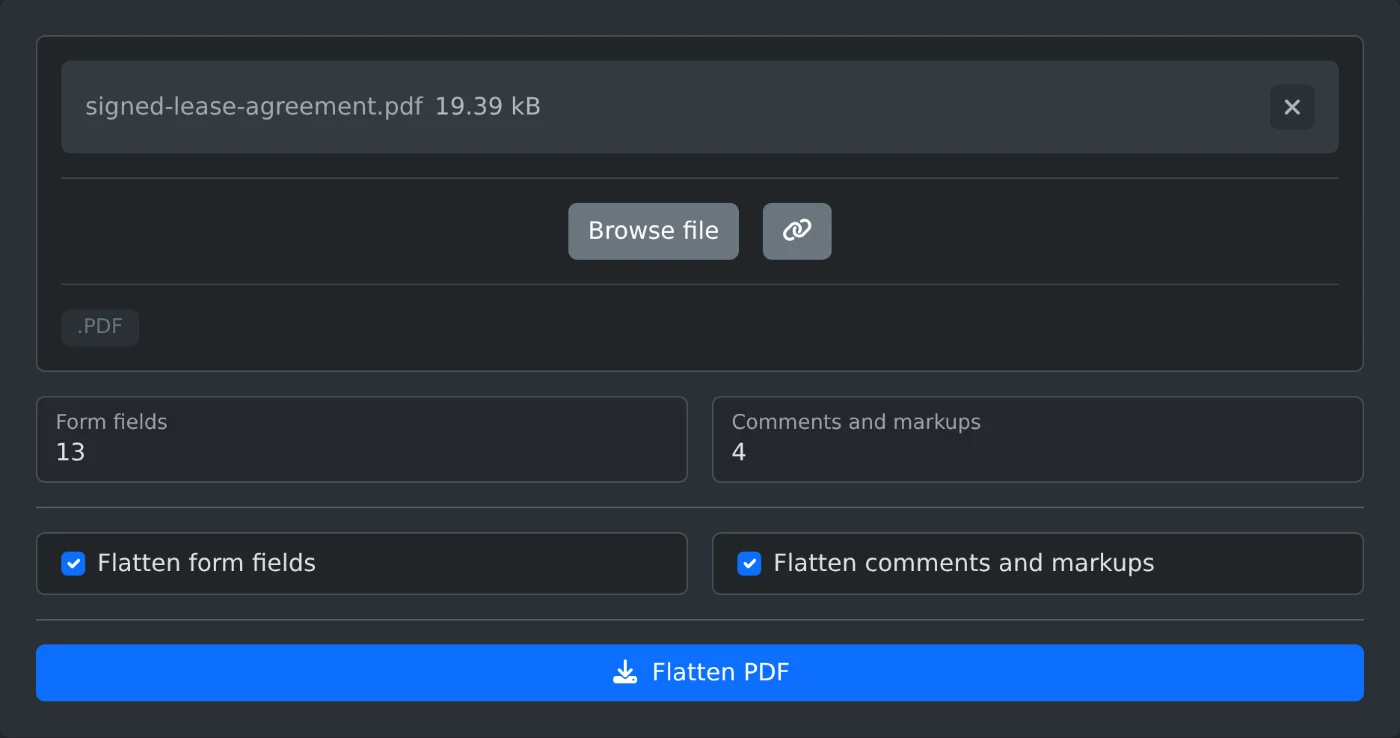
Pour aplatir un PDF, ouvrez l'outil d'aplatissement de PDF et téléversez le fichier. Laissez les options « Aplatir les champs de formulaire » et « Aplatir les commentaires et annotations » cochées, puis cliquez sur « Aplatir le PDF ». La copie aplatie est téléchargée immédiatement. Le PDF est aplati dans votre navigateur et n'est jamais téléversé.
L'aplatissement intègre les champs remplis et les commentaires directement à la page. La page conserve le même aspect, mais les réponses, les surlignages et les tampons ne peuvent plus être modifiés ni déplacés.
Comment aplatir le fichier
- Déposez le PDF dans la zone de téléversement ou cliquez sur « Parcourir le fichier ». Vous ne pouvez traiter qu'un fichier à la fois.
- Attendez que les nombres s'affichent. « Champs de formulaire » et « Commentaires et annotations » indiquent combien le PDF en contient.
- Décochez les éléments que vous souhaitez garder modifiables. Les deux cases sont cochées par défaut.
- Cliquez sur « Aplatir le PDF ». Le fichier est enregistré avec
-flattenedajouté à son nom. Ainsi,signed-lease-agreement.pdfdevientsigned-lease-agreement-flattened.pdf.
Quels éléments aplatir
Aplatissez les deux types d'éléments lorsque le fichier est terminé, par exemple un bail signé que vous êtes sur le point d'envoyer. Aplatissez uniquement les champs de formulaire si les commentaires sont encore en cours de révision. Les commentaires restent alors tels quels et peuvent toujours être modifiés. Aplatissez uniquement les commentaires pour que le formulaire reste remplissable et que les surlignages, les notes, les formes et les tampons deviennent permanents.
Une case ne peut pas être cochée si le PDF ne contient aucun élément de ce type. Si le PDF ne contient ni l'un ni l'autre, le bouton « Aplatir le PDF » est désactivé. Un message indique alors : « Ce PDF ne contient aucun champ de formulaire ni commentaire à aplatir. »
Éléments qui ne sont pas aplatis
- Les liens restent cliquables.
- Les commentaires masqués sont supprimés, car ils ne sont pas visibles.
- Certains commentaires n'enregistrent pas leur apparence. Ils restent tels quels, et un message au-dessus des options indique combien il y en a.
- Un champ contenant du texte en chinois ou en japonais reste remplissable. Un avertissement après le téléchargement indique quels sont ces champs.
- Les marques de caviardage qui n'ont pas encore été appliquées restent telles quelles.
Si le PDF ne s'ouvre pas
Pour un PDF protégé par un mot de passe ou soumis à des restrictions, le message « Ce PDF est protégé par un mot de passe ou soumis à des restrictions. Supprimez-les d'abord avec l'outil de suppression du mot de passe PDF. » s'affiche. Ouvrez-le dans l'outil de suppression du mot de passe PDF, téléchargez la copie, puis aplatissez-la. Si le fichier n'est pas un PDF, le message « Veuillez sélectionner un fichier PDF valide » s'affiche.
Conservez le fichier original au cas où une réponse devrait être modifiée, et vérifiez la copie aplatie avant de l'envoyer.
Envie de l'essayer vous-même ?
Aplatisseur de PDF
Aplatissez un PDF pour intégrer ses champs de formulaire, commentaires, surlignages et tampons à la page et les rendre impossibles à modifier. Choisissez les éléments à aplatir, puis téléchargez le résultat.