Comment remplir un formulaire PDF
Saisissez vos réponses dans un formulaire PDF remplissable depuis votre navigateur, vérifiez-les une à une dans l’aperçu de la page, puis téléchargez le fichier rempli. Aucun fichier n’est envoyé.
3 min de lecture
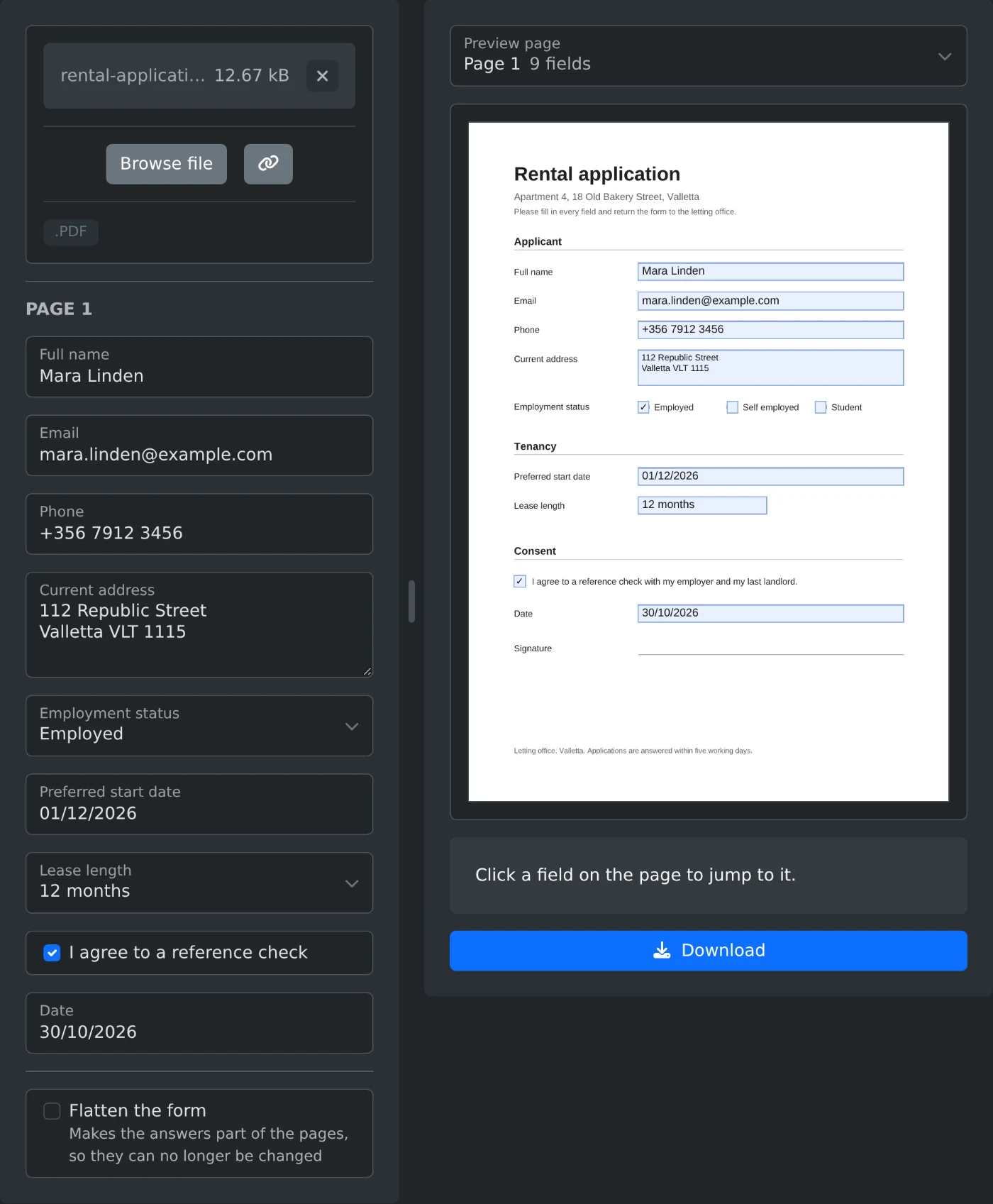
Pour remplir un formulaire PDF, ouvrez l’outil de remplissage de formulaires PDF et importez le formulaire. Ses champs apparaissent dans une liste, page par page. Saisissez vos réponses, choisissez des options dans les listes et cochez les cases. Chaque réponse apparaît à sa place dans l’aperçu de la page. Cliquez ensuite sur Télécharger. Le formulaire et vos réponses restent dans votre navigateur et ne sont jamais envoyés.
Comment remplir le formulaire
- Déposez le PDF dans la zone de dépôt ou cliquez sur « Parcourir les fichiers ».
- Attendez que les champs s’affichent. Ils sont regroupés sous « Page 1 », « Page 2 », etc.
- Saisissez vos réponses dans les champs de texte. Les réponses déjà enregistrées dans le PDF sont préremplies.
- Choisissez les réponses des boutons radio et des listes déroulantes. Cochez les cases.
- Vérifiez chaque réponse dans l’aperçu de la page.
- Cliquez sur Télécharger. Le fichier est enregistré avec
-filledajouté à son nom.
Comment trouver un champ sur la page
Chaque champ de la liste porte le nom de son infobulle dans le formulaire. Si un formulaire n’a pas d’infobulles, ses noms de champs internes s’affichent et peuvent être difficiles à associer aux champs sur la page. Cliquez alors sur la case correspondante dans l’aperçu de la page. La liste passe au champ concerné et vous pouvez commencer à saisir du texte. Le champ que vous remplissez est mis en évidence sur la page.
Si le formulaire comporte plusieurs pages, choisissez-en une sous « Page d’aperçu ». Le nombre de champs est indiqué pour chaque page qui en contient. Lorsque vous cliquez dans un champ situé sur une autre page, l’aperçu passe à cette page.
Quand aplatir le formulaire
Cochez « Aplatir le formulaire » avant de cliquer sur Télécharger. Les réponses sont alors intégrées aux pages et ne peuvent plus être modifiées. Utilisez cette option pour un formulaire que vous envoyez dans sa version définitive. Laissez-la décochée si quelqu’un doit encore remplir sa partie. Un fichier aplati ne contient plus aucun champ. Pour corriger une réponse, modifiez le formulaire d’origine et téléchargez-le à nouveau.
Que faire si aucun champ n’apparaît
Un PDF sans champs affiche le message « Ce PDF ne contient aucun champ à remplir. » Les scans et les formulaires enregistrés sous forme de pages simples ne contiennent aucun champ à remplir. Demandez à l’expéditeur une version remplissable.
Un formulaire XFA affiche un message spécifique. Seuls Adobe Acrobat et Adobe Reader permettent de le remplir.
Un PDF protégé par un mot de passe ou des restrictions de modification ne peut pas être ouvert ici. Supprimez d’abord ces protections avec l’outil de suppression de mot de passe PDF.
Avant de télécharger
- Les champs en lecture seule sont affichés, mais vous ne pouvez pas les modifier.
- Certains champs n’acceptent qu’un nombre limité de caractères. Vous ne pouvez pas en saisir davantage.
- Les champs de signature n’apparaissent pas dans la liste. Signez le fichier rempli avec l’outil de signature PDF.
- Les réponses en chinois ou en japonais sont enregistrées et affichées par votre lecteur PDF. Une note après le téléchargement indique les champs concernés.
- Le fichier d’origine sur votre ordinateur n’est pas modifié. Vous obtenez un nouveau fichier.
Vérifiez une dernière fois chaque réponse dans l’aperçu, puis téléchargez le formulaire rempli.
Envie de l'essayer vous-même ?
Remplissage de formulaires PDF
Remplissez les champs d’un formulaire PDF : zones de texte, cases à cocher, boutons radio et listes. Repérez l’emplacement de chaque réponse dans l’aperçu de la page, puis téléchargez le PDF rempli, avec ou sans aplatissement.