Comment extraire les pièces jointes d’un fichier MBOX
Récupérez les photos, les PDF et les documents d’un fichier de boîte mail Gmail Takeout ou Thunderbird dans votre navigateur, sans client de messagerie.
3 min de lecture
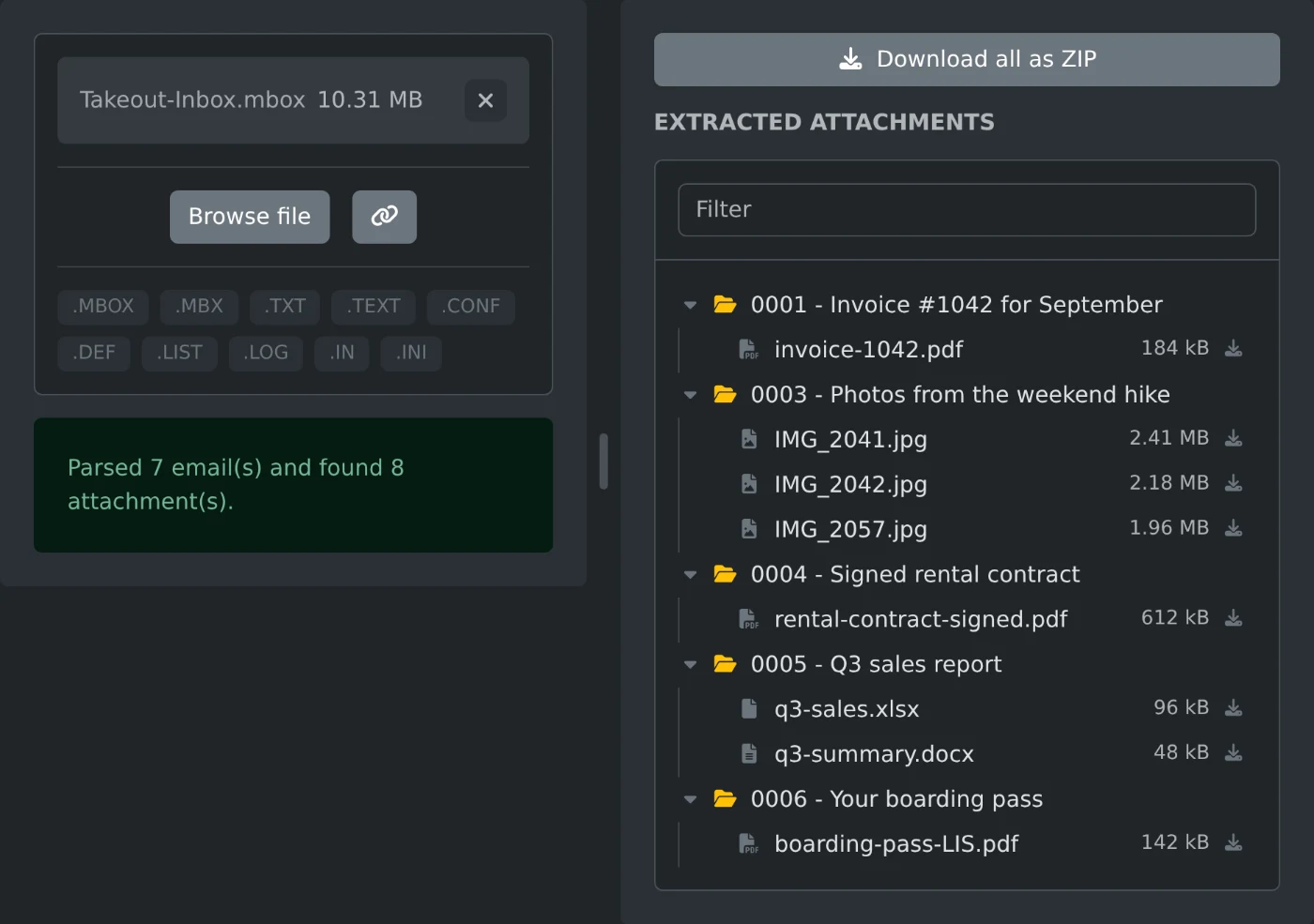
Pour récupérer les pièces jointes d’un fichier MBOX, déposez le fichier dans l’extracteur de pièces jointes MBOX. Vous obtenez la liste de toutes les pièces jointes de chaque courriel, regroupées par courriel. Cliquez sur l’icône de téléchargement à côté d’un fichier, ou sur « Tout télécharger au format ZIP » pour tout récupérer en une seule fois. Le fichier est lu dans votre navigateur et n’est jamais envoyé en ligne.
Un fichier MBOX est un grand fichier texte qui contient toute une boîte mail. Il contient chaque courriel ainsi que ses pièces jointes. Mais aucun programme courant ne l’ouvre comme un dossier de fichiers. L’extracteur, lui, le fait.
Comment extraire les pièces jointes
- Trouvez votre fichier .mbox. La section suivante indique où le trouver.
- Déposez le fichier dans l’extracteur.
- Attendez que la liste des pièces jointes s’affiche.
- Téléchargez des fichiers individuellement avec l’icône à côté de chacun, ou téléchargez-les tous avec « Tout télécharger au format ZIP ».
Où trouver le fichier MBOX
- Google Takeout fournit vos courriels Gmail dans un seul fichier .mbox. Il s’appelle généralement « All mail Including Spam and Trash.mbox ».
- Thunderbird stocke chaque dossier de courriels dans un fichier sans extension, comme
InboxouSent, dans le dossier de profil Thunderbird. Ignorez les fichiers.msfqui se trouvent à côté.
Le sélecteur de fichiers peut masquer les fichiers Thunderbird, car ils n’ont pas d’extension. Faites plutôt glisser le fichier dans l’extracteur. Vous pouvez faire glisser n’importe quel fichier.
Comment les fichiers sont organisés
Un dossier est créé pour chaque courriel contenant des pièces jointes. Son nom indique la position du courriel dans la boîte mail, suivie de son objet, par exemple 0003 - Photos from the weekend hike. Les courriels sans pièce jointe sont ignorés, ce qui crée des trous dans la numérotation. Si deux fichiers d’un même courriel portent le même nom, le second est nommé name (2).ext.
Le fichier ZIP contient les mêmes dossiers. Après décompression, vous pouvez toujours voir de quel courriel provient chaque fichier.
Fichiers supplémentaires et filtres
Chaque fichier contenu dans un courriel compte comme une pièce jointe. Cela inclut les fichiers que personne n’a ajoutés volontairement : les logos des signatures de courriel, les images insérées dans le corps du message et les invitations de calendrier. Ils apparaissent à côté des pièces jointes réelles.
Utilisez le champ Filtrer pour trouver ce dont vous avez besoin. Saisissez .pdf pour afficher uniquement les fichiers PDF. Saisissez un mot de l’objet pour afficher uniquement les fichiers de ce courriel.
Résultat de l’extraction
La taille totale des fichiers extraits est inférieure à celle du fichier MBOX. C’est normal.
Après décompression, vous obtenez un dossier par courriel et un fichier par pièce jointe. C’est généralement tout ce dont vous avez besoin dans l’exportation.
Envie de l'essayer vous-même ?
Extracteur de pièces jointes Mbox
Extrayez les pièces jointes d’e-mails depuis des fichiers de boîte aux lettres MBOX et téléchargez-les individuellement ou dans une archive ZIP.