Comment modifier du texte à plusieurs en ligne et en temps réel
Ouvrez un bloc-notes partagé, envoyez son lien et saisissez le même texte avec d’autres personnes. Tout le monde voit chaque modification et chaque curseur au moment où ils apparaissent.
4 min de lecture
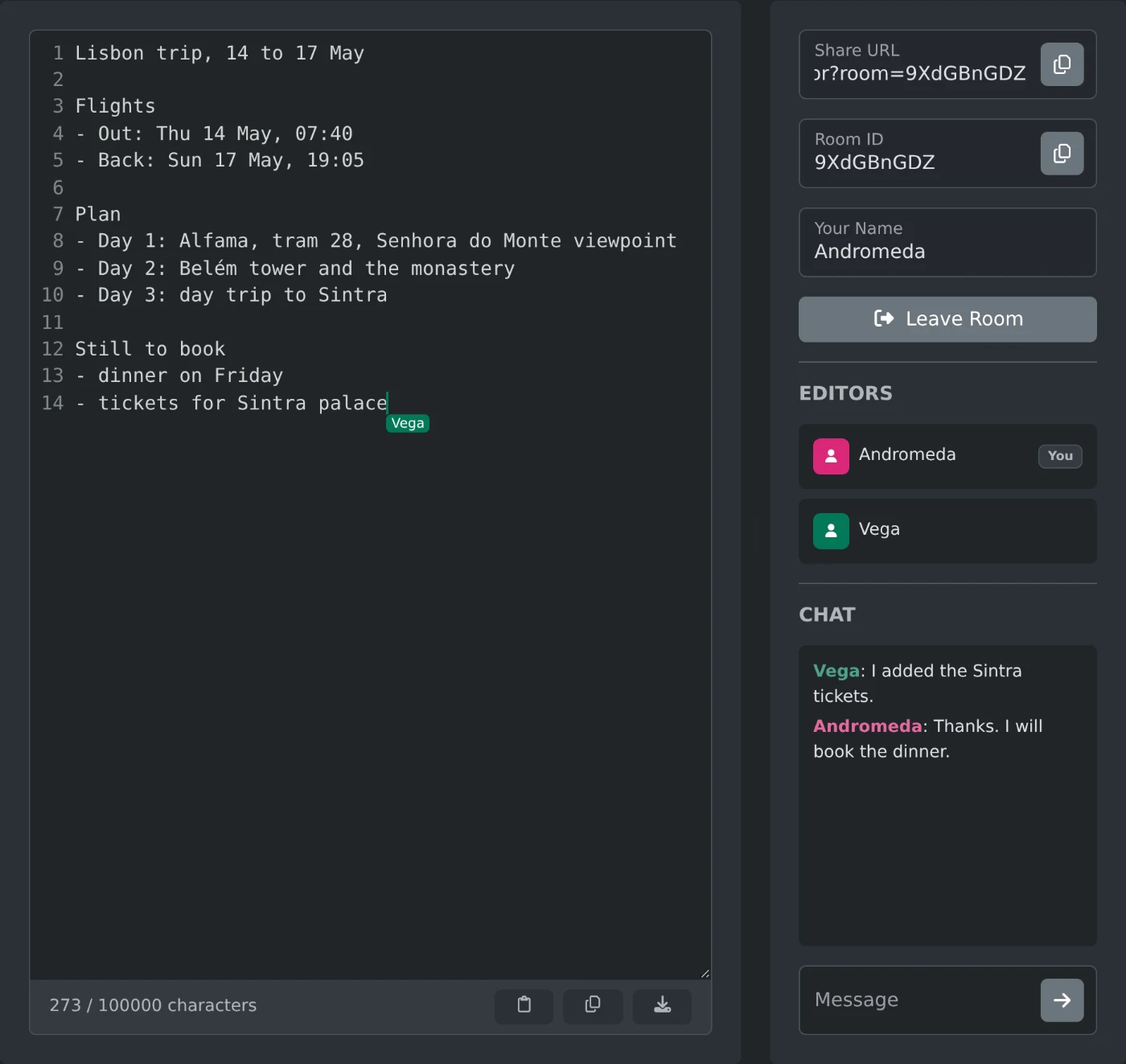
Pour modifier un texte avec d’autres personnes, ouvrez l’éditeur de texte collaboratif et copiez le lien indiqué dans « URL de partage ». Envoyez-le aux autres. Quand ils l’ouvrent, tout le monde saisit le même texte et chaque modification apparaît pour tous en quelques instants. Aucun compte n’est nécessaire.
Le texte passe par un serveur de synchronisation et reste dans sa mémoire uniquement tant que le salon est ouvert. Rien n’est enregistré une fois que la dernière personne est partie. Téléchargez donc le texte avant.
Comment créer un texte partagé
- Ouvrez la page. Un salon est créé immédiatement et son lien apparaît dans « URL de partage ».
- Cliquez sur le bouton de copie à côté de « URL de partage » et envoyez le lien.
- Saisissez ou collez votre texte dans l’éditeur.
- Attendez que les autres noms apparaissent sous « Éditeurs ».
L’adresse dans votre navigateur devient le même lien. Vous pouvez donc aussi la copier à cet endroit.
Ce que tout le monde voit pendant la saisie
Chaque personne reçoit un nom aléatoire lié à l’espace, comme « Vega ». La liste sous « Éditeurs » affiche toutes les personnes présentes dans le salon, et votre propre ligne porte le badge « Vous ».
Le curseur et la sélection de chaque personne ont la même couleur que son icône dans la liste. Son nom apparaît à côté du curseur pendant un instant après chaque déplacement. Passez le curseur de la souris sur un curseur pour revoir le nom.
Deux personnes peuvent saisir du texte en même temps, même sur la même ligne. Les deux modifications sont conservées et tout le monde voit le même texte.
Pour afficher votre propre nom, changez-le avant d’envoyer le lien. Cliquez sur « Quitter le salon », saisissez le nom dans « Votre nom », videz le champ « ID du salon », puis cliquez sur « Créer un salon ». Un nouveau salon vide est créé avec un nouveau lien, et votre nom sera également utilisé dans les salons suivants.
Comment discuter pendant la modification
Le panneau de droite contient un chat sous « Chat ». Saisissez votre message dans « Message » et appuyez sur Entrée. Tout le monde dans le salon le verra. Les messages ne sont pas enregistrés : une personne qui rejoint le salon plus tard ou recharge la page ne verra que les nouveaux messages.
Comment conserver une copie du texte
La barre sous l’éditeur indique le nombre de caractères. La barre comporte aussi trois boutons :
- « Coller » remplace tout le texte par celui que vous avez copié, pour tout le monde.
- « Copier » place le texte dans votre presse-papiers.
- « Télécharger » enregistre le texte sous le nom
text.txt.
Cliquez sur « Quitter le salon » quand vous avez terminé. Le texte reste affiché à l’écran et cesse d’être mis à jour. Vous pouvez donc toujours le copier ou le télécharger.
Quand l’éditeur affiche un message
- « Connexion perdue. Reconnexion… » signifie que la connexion a été interrompue. L’éditeur se synchronise à nouveau dès qu’elle est rétablie.
- « Le salon que vous essayez de rejoindre n’existe pas. » signifie que tout le monde est parti et que le salon a été fermé. Cliquez sur « Créer un salon » pour en ouvrir un nouveau.
- « Certaines de vos dernières modifications ont été refusées » apparaît lorsqu’une modification rend le texte trop long ou que les modifications arrivent trop vite. L’éditeur affiche alors à nouveau le texte du salon.
Si vous rechargez la page, vous restez dans le même salon et retrouvez le texte dans son état actuel. Les liens des salons des éditeurs JavaScript, TypeScript et SQL ne s’ouvrent pas ici, car chaque éditeur a ses propres salons.
Envoyez l’« URL de partage », écrivez ensemble et téléchargez le texte avant le départ de la dernière personne.
Envie de l'essayer vous-même ?
Éditeur de texte collaboratif
Modifiez du texte brut à plusieurs en temps réel : partagez un lien, voyez les curseurs de chacun et téléchargez le résultat.