Comment modifier ou supprimer les métadonnées d’un PDF
Modifiez le titre, l’auteur, les mots-clés et les dates enregistrés dans un PDF, ou effacez-les tous, puis téléchargez la copie modifiée. Rien n’est téléversé.
3 min de lecture
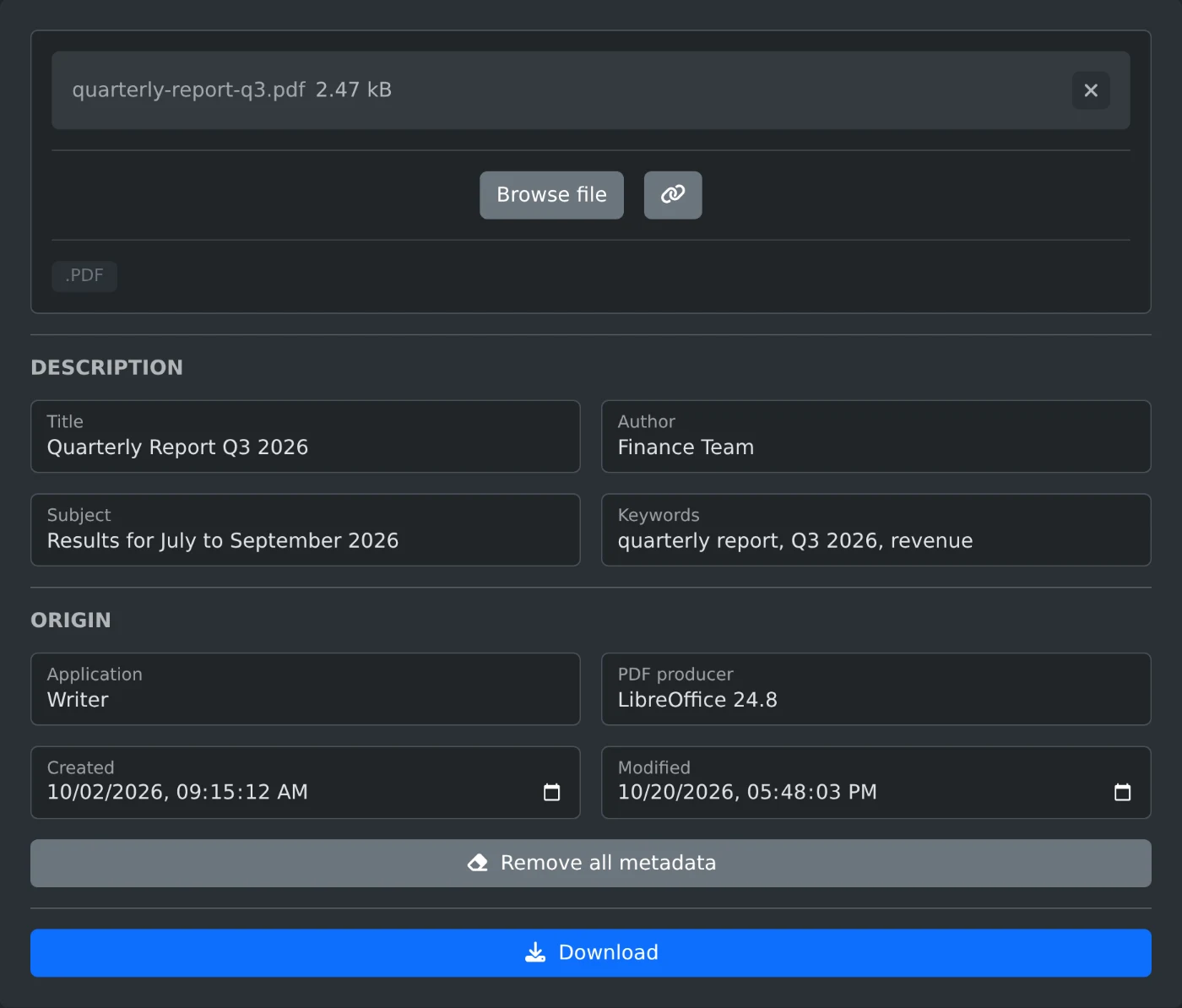
Pour modifier les métadonnées d’un PDF, ouvrez l’éditeur de métadonnées PDF et importez le fichier. Les champs se remplissent avec le titre, l’auteur et les autres propriétés du PDF. Saisissez de nouvelles valeurs, puis cliquez sur Télécharger. Pour tout supprimer, cliquez sur « Supprimer toutes les métadonnées » avant le téléchargement. Le PDF est lu et enregistré dans votre navigateur, sans jamais être téléversé.
Les métadonnées sont les informations qu’un PDF conserve à son sujet. Elles contiennent souvent votre nom, le titre d’un ancien brouillon ou le nom de l’application utilisée. Les lecteurs PDF les affichent dans les propriétés du document. Vérifiez-les donc avant d’envoyer un fichier.
Comment modifier les propriétés
- Déposez le PDF dans la zone d’importation ou cliquez sur « Parcourir les fichiers ».
- Attendez que les champs affichent les valeurs actuelles.
- Modifiez les champs Titre, Auteur, Sujet et Mots-clés dans la section « Description ».
- Vérifiez les champs Application, Producteur PDF, Créé et Modifié dans la section « Origine ».
- Cliquez sur Télécharger. Le fichier est enregistré avec
-editedajouté à son nom.
Le champ Application indique le programme qui a créé le document d’origine, par exemple un traitement de texte. Le Producteur PDF indique le programme qui a converti le document en PDF.
Comment supprimer une propriété
Effacez son champ et téléchargez le fichier. Cette propriété est supprimée du fichier, tandis que les autres sont conservées. Par exemple, effacez le champ Auteur pour envoyer un rapport sans votre nom.
Certaines applications ajoutent des entrées supplémentaires que l’éditeur n’affiche pas, comme le nom d’une entreprise. Elles restent dans le fichier, sauf si tous les champs sont vides.
Comment supprimer toutes les métadonnées
Cliquez sur « Supprimer toutes les métadonnées ». Tous les champs sont vidés, mais rien n’est encore enregistré. Vous pouvez toujours saisir un nouveau titre. Cliquez ensuite sur Télécharger.
Si tous les champs sont vides, le fichier téléchargé ne contient aucune propriété de document. Les entrées supplémentaires sont également supprimées. Certains PDF conservent une deuxième copie des propriétés pour les lecteurs plus récents. L’éditeur met aussi cette copie à jour, afin qu’aucun lecteur n’affiche les anciennes valeurs. Les anciennes valeurs laissées dans le fichier lors de modifications précédentes sont également supprimées.
Comment les dates sont enregistrées
Les champs Créé et Modifié affichent la date et l’heure dans votre fuseau horaire. Une date que vous ne modifiez pas est enregistrée exactement comme elle figurait dans le fichier. Une date que vous modifiez est enregistrée avec votre fuseau horaire. Effacez une date pour la supprimer.
Le téléchargement ne définit pas automatiquement la date de modification. Pour afficher la date du jour, modifiez-la vous-même.
Avant le téléchargement
- Un PDF protégé par un mot de passe ou soumis à des restrictions ne peut pas être modifié. Supprimez d’abord ces protections avec l’outil de suppression du mot de passe PDF.
- La modification d’un PDF signé invalide sa signature numérique.
- Les métadonnées présentes dans les images des pages, comme les informations de l’appareil photo, ne sont pas modifiées.
- Les pages restent telles quelles et le fichier d’origine sur votre ordinateur n’est pas modifié.
Ouvrez la copie téléchargée et vérifiez ses propriétés avant de la partager.
Envie de l'essayer vous-même ?
Éditeur de métadonnées PDF
Consultez et modifiez les propriétés d’un document PDF : titre, auteur, sujet, mots-clés, application, logiciel de production et dates. Modifiez-les ou supprimez-les toutes, puis téléchargez le fichier mis à jour.