Comment convertir un JPG en PDF
Transformez des photos JPG en un seul PDF dans votre navigateur. Mettez-les dans l’ordre, choisissez le format de page et la marge, puis téléchargez le PDF. Aucun fichier n’est envoyé.
3 min de lecture
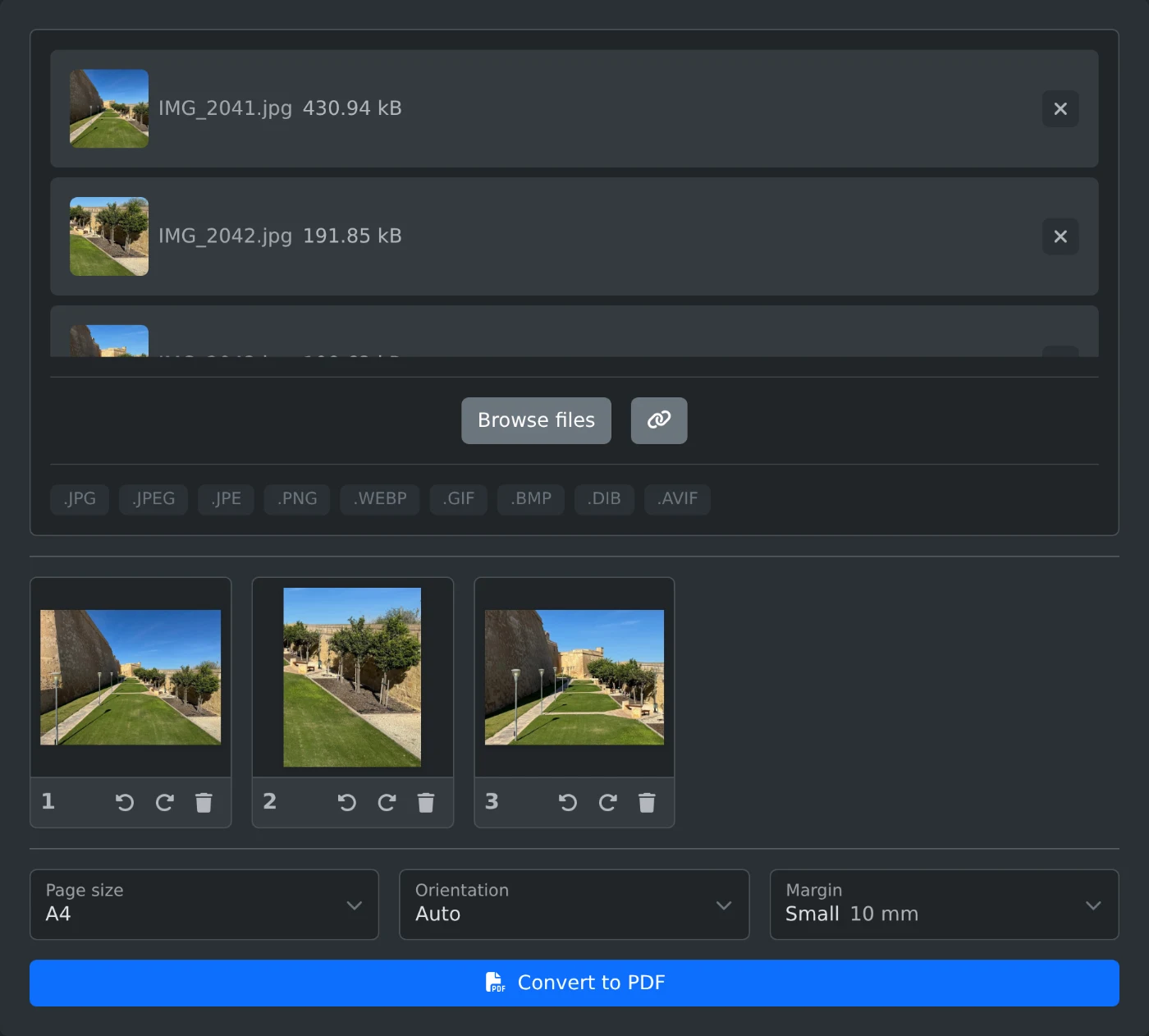
Pour convertir un JPG en PDF, ouvrez le convertisseur d’images en PDF et ajoutez vos photos. Faites-les glisser dans l’ordre souhaité, choisissez un format de page, puis cliquez sur « Convertir en PDF ». Chaque image devient une page d’un même PDF. Les images sont assemblées dans votre navigateur et ne sont jamais envoyées.
Les images PNG, WebP, GIF, BMP et AVIF sont également compatibles. Vous pouvez aussi mélanger les formats dans un même PDF.
Comment convertir des photos en PDF
- Déposez les images dans la zone de téléversement ou cliquez sur « Parcourir les fichiers ». Vous pouvez en sélectionner plusieurs à la fois.
- Attendez que les miniatures s’affichent. Cliquez sur une miniature pour voir l’image en taille réelle.
- Faites glisser les miniatures dans l’ordre souhaité. L’image 1 devient la page 1.
- Choisissez un « Format de page » et une « Marge ».
- Cliquez sur « Convertir en PDF ». Le PDF est téléchargé une fois prêt. Il porte le nom de la première image :
IMG_2041.jpgdevientIMG_2041.pdf.
Quel format de page choisir
« Identique à l’image » est le format par défaut. Chaque page a la taille de la photo correspondante, sans bordure.
Choisissez « A4 » ou « Lettre US » si le PDF est destiné à l’impression. Chaque photo est redimensionnée pour tenir sur la page et y est centrée. L’option « Orientation » ne fonctionne qu’avec ces deux formats. « Auto » attribue une page en paysage aux photos en paysage et une page en portrait aux photos en portrait. « Portrait » et « Paysage » appliquent la même orientation à toutes les pages.
La « Marge » ajoute une bordure blanche autour de chaque photo. « Petite » correspond à 10 mm et « Grande » à 25 mm. La valeur par défaut est « Aucune ».
Comment remettre une photo dans le bon sens
Les photos prises avec un téléphone sont orientées correctement. Si une miniature affiche tout de même une photo de côté ou à l’envers, cliquez sur « Tourner à gauche » ou « Tourner à droite » sous celle-ci. Chaque clic fait pivoter l’image d’un quart de tour. La page du PDF pivote également.
Avant la conversion
- Les nouvelles images sont ajoutées à la fin de la liste. Faites-les glisser à l’endroit souhaité.
- Pour retirer une image, cliquez sur « Supprimer l’image » (le bouton de la corbeille) sous celle-ci.
- Les photos JPG sont intégrées telles quelles au PDF et conservent donc toute leur qualité. Le PDF a à peu près la taille totale des photos. Pour obtenir un fichier plus petit, utilisez le compresseur PDF.
- Les fichiers HEIC et TIFF sont ignorés et un message s’affiche. Convertissez d’abord les photos HEIC en JPG avec le convertisseur HEIC en JPG.
Vérifiez une dernière fois l’ordre des miniatures, puis cliquez sur « Convertir en PDF ».
Envie de l'essayer vous-même ?
Convertisseur d’images en PDF
Regroupez des images JPG, PNG, WebP et d’autres formats dans un seul PDF. Organisez-les par glisser-déposer, faites-les pivoter, choisissez le format de page et les marges, puis téléchargez le PDF. Fonctionne dans votre navigateur.