Comment convertir des négatifs de film en photos
Transformez un scan ou une photo de téléphone d’un négatif de film en photo normale, éliminez la dominante bleue d’un film couleur et téléchargez l’image positive. Rien n’est envoyé sur un serveur.
3 min de lecture
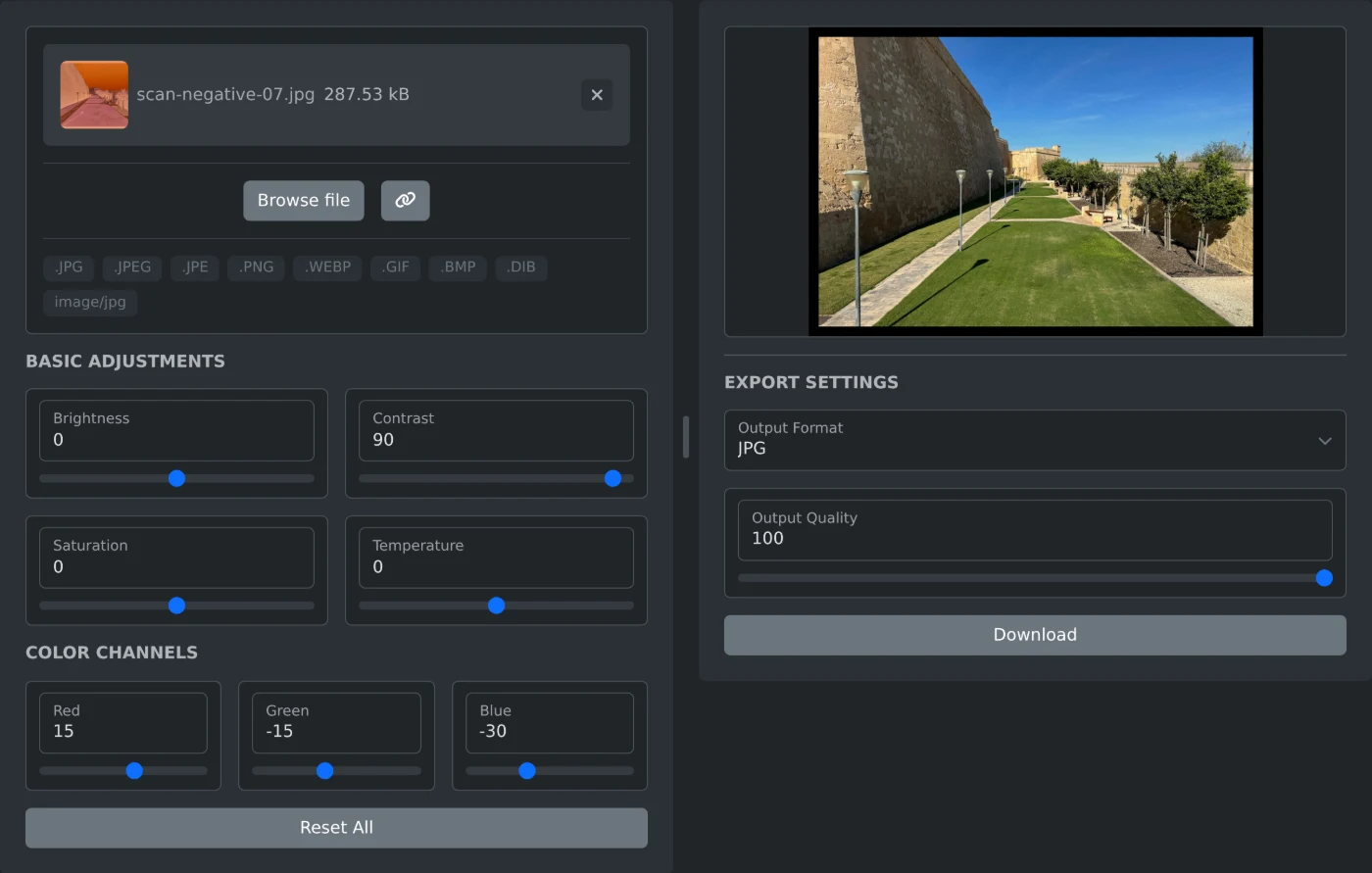
Pour transformer un négatif de film en photo positive, ouvrez le convertisseur de négatif en positif et ajoutez un scan du négatif. Une photo prise avec un téléphone fonctionne aussi. Les couleurs sont inversées immédiatement. Pour un film couleur, déplacez les curseurs Rouge, Vert et Bleu jusqu’à éliminer la dominante bleue, augmentez le Contraste, puis cliquez sur Télécharger. La photo est traitée dans votre navigateur et n’est jamais envoyée sur un serveur.
Le convertisseur inverse l’image et ne modifie rien d’autre tant que vous ne déplacez pas un curseur. Il ne propose aucun réglage du type de film et ne supprime pas automatiquement la base orange du film. Sur un négatif couleur, cette couleur orange devient une forte dominante bleue et la photo paraît terne. Vous pouvez corriger ces deux problèmes avec les curseurs.
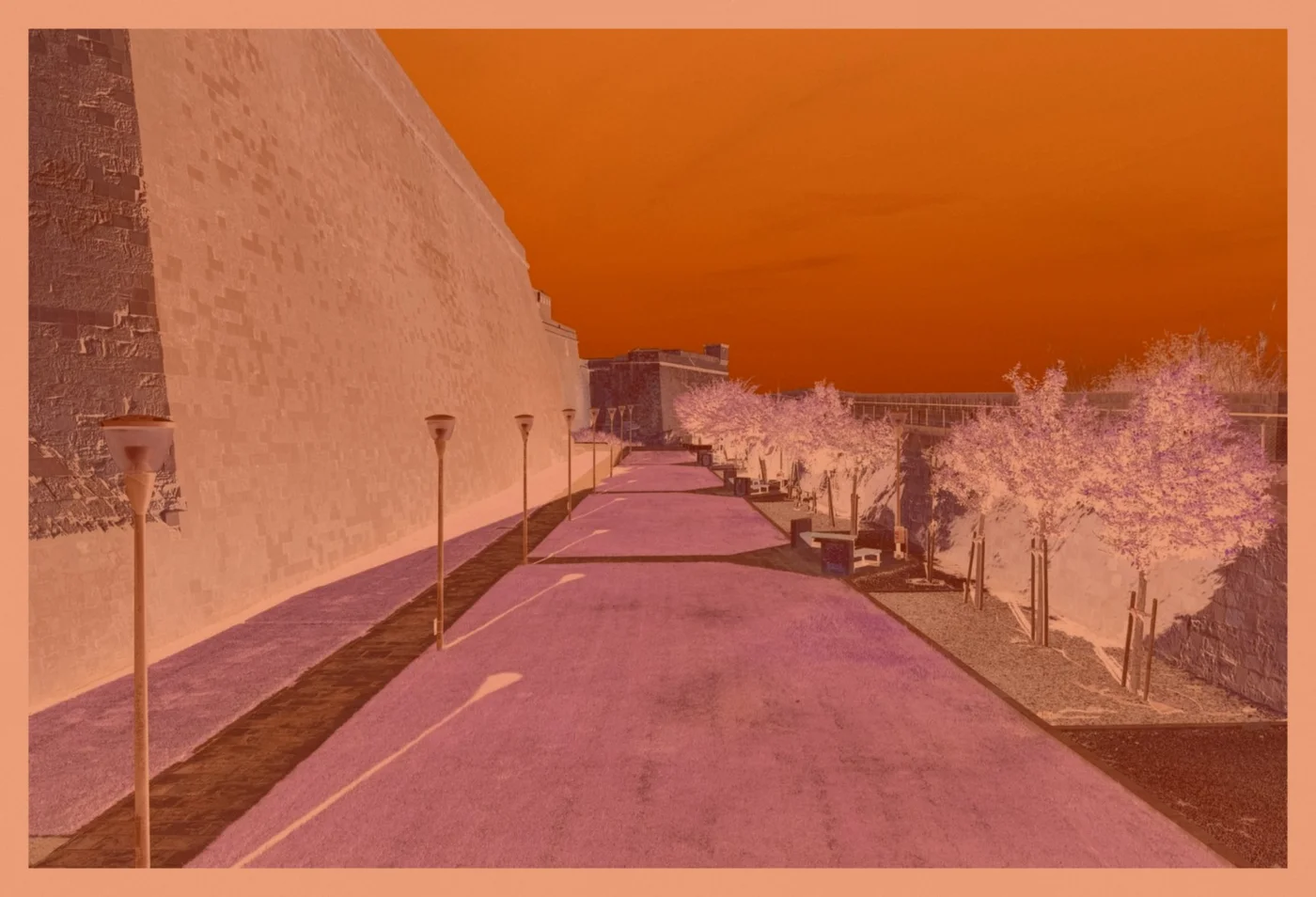 Scan d’un négatif couleur avec une base de film orange, avant la conversion
Comment convertir le négatif
- Si le scan montre une bande entière, recadrez-la pour ne garder qu’une image. Le convertisseur ne propose aucun réglage de recadrage ou de rotation.
- Cliquez sur « Parcourir les fichiers » ou déposez le scan dans la zone prévue. Les fichiers JPG, PNG, WebP, GIF et BMP sont acceptés.
- Vérifiez le résultat à droite. Il s’agit du scan inversé, avec tous les curseurs à 0.
- Corrigez les couleurs dans « Canaux de couleur », comme indiqué dans la section suivante.
- Déplacez le curseur Contraste vers la droite, dans « Réglages de base ».
- Choisissez JPG, PNG ou WebP dans « Format de sortie », puis cliquez sur Télécharger.
L’aperçu se met à jour un instant après chaque modification. Cliquez dessus pour afficher la photo en taille réelle. Le nom du fichier téléchargé comporte -positive, par exemple scan-negative-07-positive.jpg. La largeur et la hauteur sont identiques à celles du scan.
Comment éliminer la dominante bleue d’un négatif couleur
Les sept curseurs de réglage vont de -100 à 100 et sont réglés sur 0 au départ. Observez une partie de la photo qui devrait être blanche ou grise. Déplacez ensuite les curseurs dans cet ordre.
- Bleu : déplacez le curseur vers la gauche jusqu’à ce que la teinte bleue disparaisse.
- Rouge : déplacez-le vers la droite si la photo paraît encore cyan.
- Vert : déplacez-le vers la gauche si la photo paraît verte, ou vers la droite si elle paraît rose.
- Contraste : déplacez le curseur vers la droite jusqu’à ce que les zones les plus sombres soient noires et les plus claires, blanches.
Pour le scan illustré ci-dessus, les valeurs Rouge 15, Vert -15, Bleu -30 et Contraste 90 donnent des couleurs naturelles. Votre scan nécessite ses propres valeurs. Commencez par celles-ci et ajustez-les à l’œil. Température réchauffe toute la photo vers la droite et la refroidit vers la gauche. « Tout réinitialiser » remet les sept curseurs à 0.
Les valeurs des curseurs sont conservées lorsque vous choisissez le scan suivant. Vous pouvez les réutiliser pour les autres images de la même pellicule.
Comment convertir un négatif noir et blanc
Un négatif noir et blanc n’a pas besoin de correction des couleurs. Si le scan présente une dominante colorée, réglez Saturation sur -100. La photo devient entièrement grise. Réglez ensuite Contraste et Luminosité jusqu’à obtenir les tons souhaités.
Quel format choisir pour le téléchargement
JPG est le format par défaut. PNG conserve tous les détails du résultat, mais produit un fichier plus volumineux. Le curseur Qualité de sortie fonctionne avec JPG et WebP. Il va de 1 à 100 et commence à 100. Il est désactivé pour PNG.
Chargez le scan, éliminez la dominante bleue, augmentez le contraste et téléchargez l’image positive.
Envie de l'essayer vous-même ?
Convertisseur de photos négatives en positives
Convertir des négatifs de film en photos positives en inversant les couleurs. Transformez instantanément des images de négatifs numérisés en photographies normales et visualisables.