Comment convertir un PDF en images PNG
Convertissez les pages d’un PDF en images PNG dans votre navigateur, choisissez les pages et la taille des images, puis téléchargez une page ou toutes les pages.
2 min de lecture
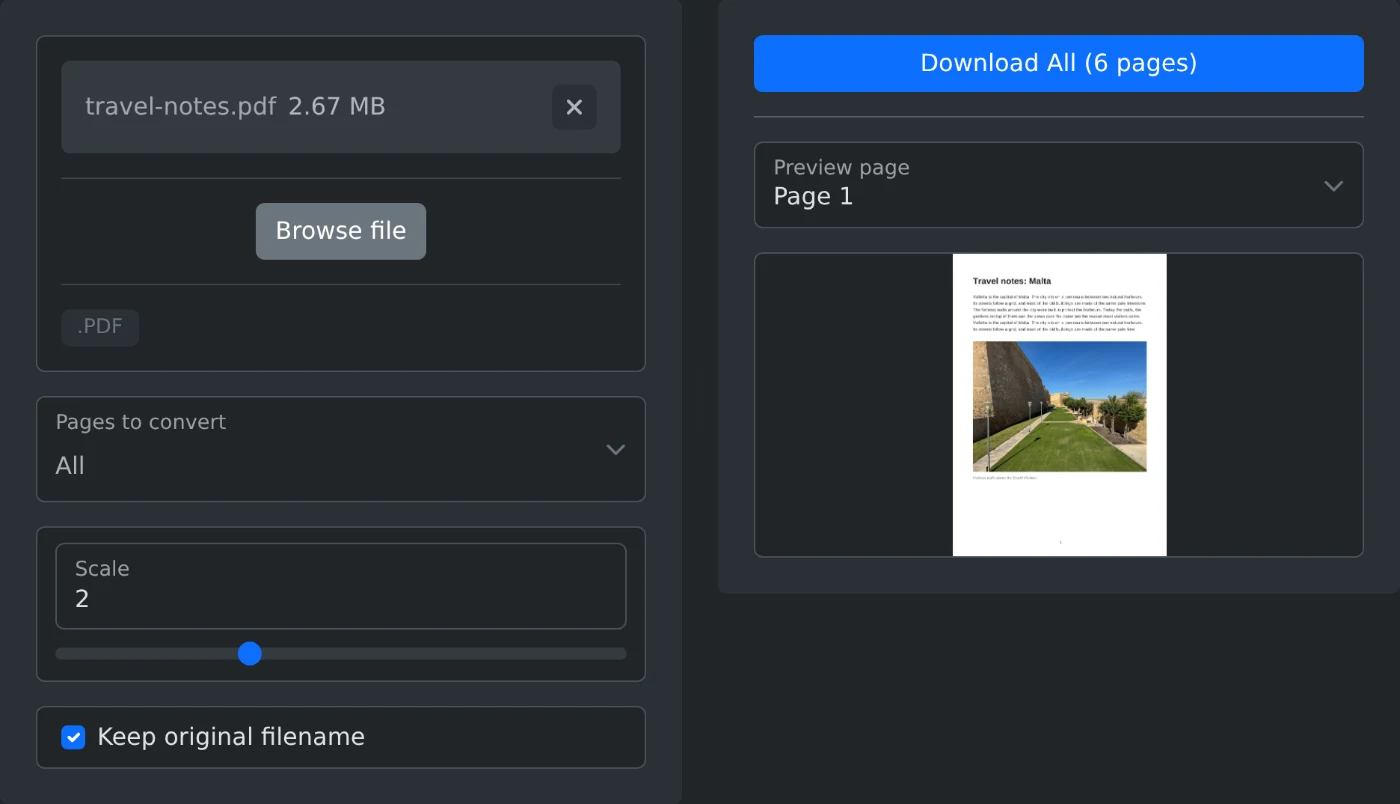
Pour convertir un PDF en images PNG, ouvrez le convertisseur PDF en PNG et importez le PDF. Toutes les pages sont converties immédiatement et la première apparaît dans l’aperçu. Cliquez sur « Tout télécharger » pour enregistrer chaque page au format PNG. Le fichier est converti dans votre navigateur et n’est jamais importé sur un serveur.
Comment convertir le fichier
- Déposez le PDF dans la zone d’importation ou cliquez sur « Parcourir les fichiers ».
- Patientez un instant. Les pages sont converties et la page 1 apparaît dans l’aperçu.
- Sous « Pages à convertir », choisissez les pages souhaitées. Laissez l’option sur « Toutes » pour convertir toutes les pages.
- Réglez le curseur « Échelle ». La valeur par défaut est 2, ce qui donne des images nettes pour la plupart des documents. Les images sont régénérées après chaque modification.
- Utilisez « Aperçu de la page » pour afficher n’importe quelle page.
- Cliquez sur « Tout télécharger » pour enregistrer toutes les pages, ou sur « Télécharger » si vous n’en avez sélectionné qu’une. Chaque page est enregistrée dans un fichier PNG distinct.
Quelle échelle choisir
L’échelle définit la taille des images. Avec une échelle de 1, les images sont petites, mais conviennent pour un aperçu rapide. Une échelle de 2 double la largeur et la hauteur et permet de lire les petits caractères. Le curseur va jusqu’à 5. Ne dépassez 2 que pour les pages contenant des caractères très petits, car la taille des fichiers augmente rapidement.
Comment les fichiers sont nommés
Lorsque l’option « Conserver le nom de fichier d’origine » est activée, les images reprennent le nom du PDF, suivi du numéro de page, par exemple report-page-3.png. Désactivez cette option pour obtenir des noms contenant la date.
Avant le téléchargement
- Convertissez uniquement les pages dont vous avez besoin. C’est plus rapide et vous n’aurez pas à supprimer les images en trop par la suite.
- La conversion d’un PDF comportant de nombreuses pages prend plus de temps, et chaque page devient une image distincte.
- Le format PNG conserve la netteté du texte et des lignes : c’est donc le bon choix pour les documents.
Importez le fichier, choisissez les pages et téléchargez-les. Les images sont prêtes à être insérées dans une diapositive ou un document.
Envie de l'essayer vous-même ?
Convertisseur PDF en PNG
Convertir les pages de documents PDF en images PNG avec des paramètres d'échelle personnalisables