Comment convertir un PDF en images JPG
Enregistrez les pages d’un PDF en images JPG dans votre navigateur. Choisissez les pages, la résolution en DPI et la qualité, puis téléchargez une image JPG ou toutes les images dans un fichier ZIP.
4 min de lecture
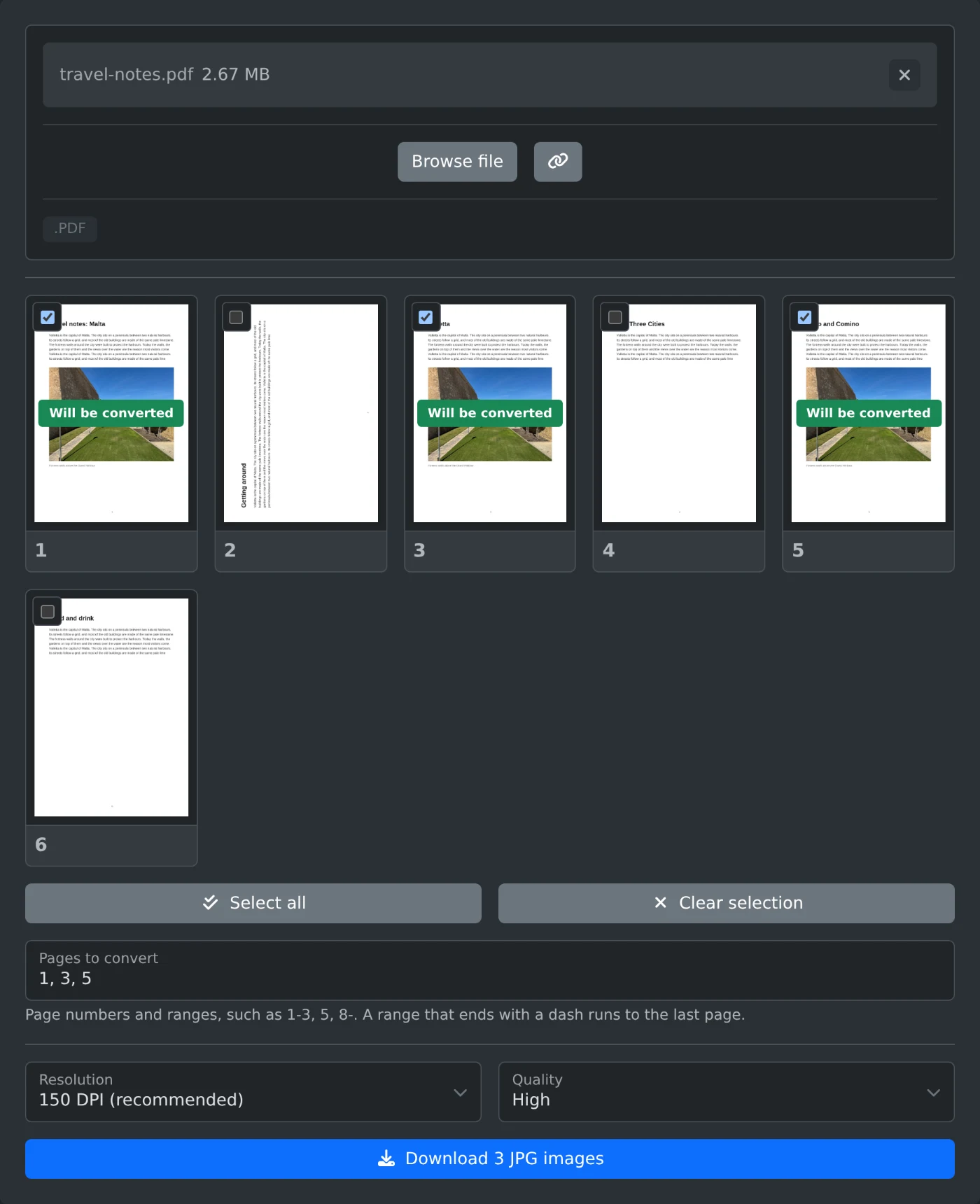
Pour convertir un PDF en JPG, ouvrez le convertisseur PDF en JPG et importez le PDF. Chaque page apparaît sous forme de vignette et toutes les pages sont sélectionnées. Choisissez une résolution et cliquez sur le bouton Télécharger. Une page est enregistrée dans un fichier JPG, et plusieurs pages sont regroupées dans un fichier ZIP. Tout se passe dans votre navigateur et le PDF n’est jamais importé sur un serveur.
La conversion ne commence que lorsque vous cliquez sur Télécharger. D’ici là, vous pouvez modifier les pages et les paramètres autant de fois que vous le souhaitez.
Comment enregistrer les pages en fichiers JPG
- Faites glisser le PDF dans la zone de dépôt ou cliquez sur « Parcourir les fichiers » et sélectionnez-le.
- Attendez l’affichage des vignettes. Chaque page sélectionnée porte la mention « Sera convertie ».
- Décochez les pages dont vous n’avez pas besoin. Cliquez sur une vignette pour afficher la page en plus grand.
- Choisissez une résolution et une qualité.
- Cliquez sur le bouton Télécharger. Il indique le nombre d’images, par exemple « Télécharger 3 images JPG ». Pour une seule page, il indique « Télécharger le JPG ».
- Attendez que le compteur « Conversion de la page 1 sur 3 » progresse. Le téléchargement commence après la dernière page.
Comment saisir les numéros de page
Saisissez les pages dans le champ « Pages à convertir », par exemple 1-3, 5. Séparez les pages par des virgules et utilisez un tiret pour indiquer une plage. Une plage qui se termine par un tiret va jusqu’à la dernière page. Ainsi, 8- signifie de la page 8 jusqu’à la fin. Les coches des vignettes changent au fur et à mesure de votre saisie.
Si un numéro de page ne figure pas dans le fichier, le champ devient rouge et le bouton Télécharger reste désactivé jusqu’à ce que vous corrigiez le numéro. « Effacer la sélection » décoche toutes les pages. « Tout sélectionner » les coche à nouveau.
Quelle résolution choisir
La résolution détermine la taille en pixels de chaque image. Voici les dimensions obtenues pour une page A4 :
| Résolution | Taille de l’image |
|---|---|
| 72 DPI (écran) | 595 x 842 pixels |
| 150 DPI (recommandée) | 1240 x 1754 pixels |
| 300 DPI (impression) | 2480 x 3508 pixels |
La résolution par défaut est de 150 DPI, ce qui convient à la plupart des usages. Choisissez 300 DPI si vous souhaitez imprimer les images. Chaque JPG conserve la résolution en DPI choisie.
La qualité est réglée sur Élevée par défaut. Les niveaux Moyenne et Faible produisent des fichiers plus petits, avec moins de détails.
Contenu du téléchargement
Une seule page est enregistrée sous le nom travel-notes-page-3.jpg si le PDF s’appelle travel-notes.pdf. Plusieurs pages sont regroupées dans travel-notes-jpg.zip, avec un fichier JPG par page. Pour un PDF de 10 pages ou plus, le ZIP ajoute des zéros devant les numéros de page courts, par exemple report-page-03.jpg. Les images sont ainsi classées dans l’ordre des pages.
Pages de texte, affiches et PDF protégés
- Les pages contenant surtout du petit texte sont plus nettes en images PNG. Utilisez le convertisseur PDF en PNG.
- Les zones sans arrière-plan d’une page apparaissent en blanc.
- Les très grandes pages, comme les affiches, sont réduites par rapport à la résolution choisie pour que le navigateur puisse les afficher.
- Un PDF protégé par un mot de passe affiche une erreur. Supprimez d’abord le mot de passe avec l’outil de suppression de mot de passe PDF, puis importez le nouveau fichier.
Pour la plupart des fichiers, gardez une résolution de 150 DPI et une qualité élevée, cochez les pages souhaitées et cliquez sur Télécharger.
Envie de l'essayer vous-même ?
Convertisseur de PDF en JPG
Convertissez les pages d’un PDF en images JPG. Choisissez les pages, la résolution et la qualité, puis téléchargez une image ou toutes les images dans un fichier ZIP. Fonctionne dans votre navigateur.