Comment compresser un fichier PDF dans votre navigateur
Réduisez la taille d’un PDF pour l’envoyer par e-mail ou le téléverser, comparez sa taille avant et après, puis téléchargez le fichier compressé. Rien n’est téléversé.
3 min de lecture
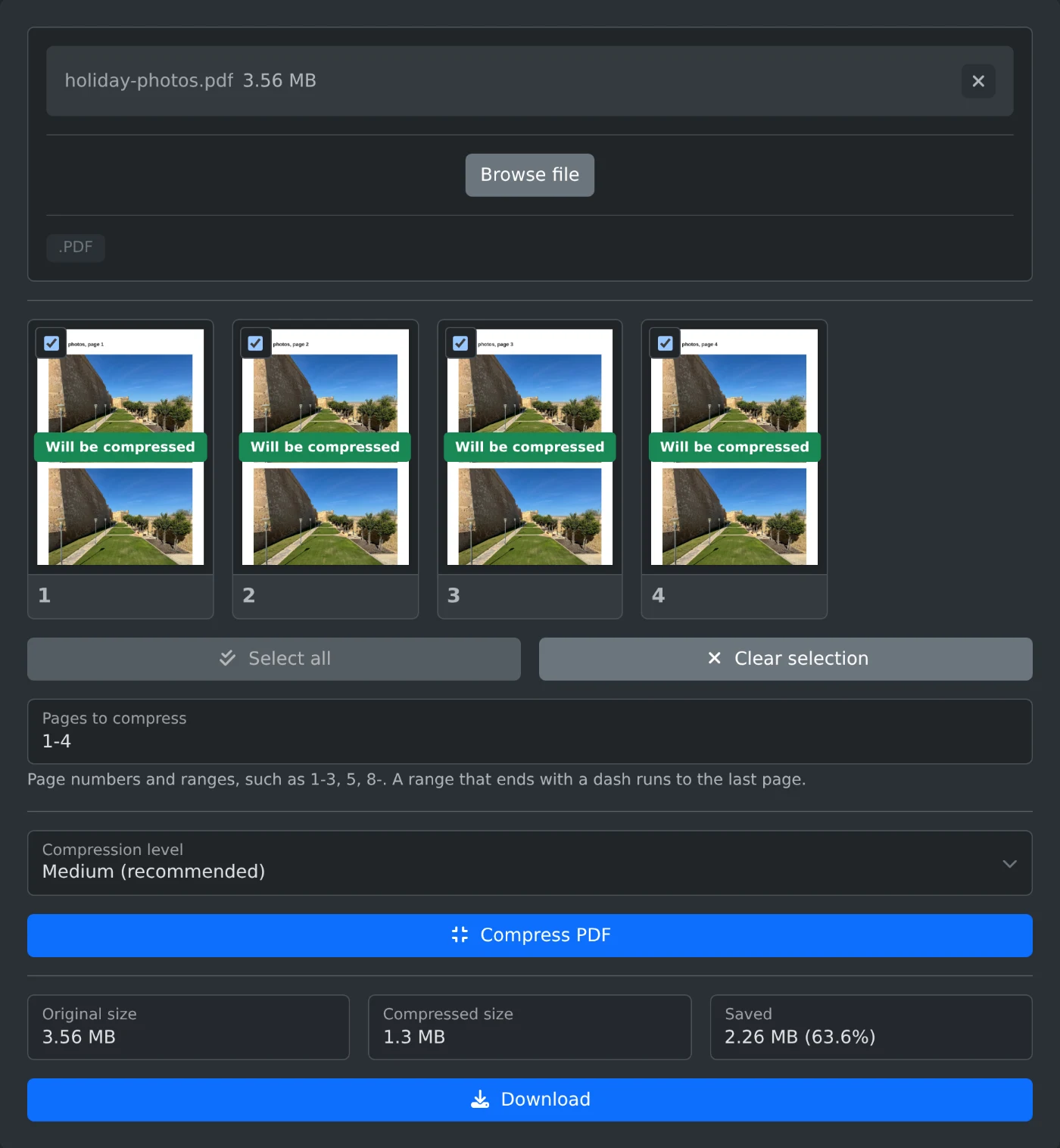
Pour compresser un PDF, ouvrez le compresseur PDF, téléversez le fichier, puis cliquez sur « Compresser le PDF ». L’outil affiche la taille d’origine, la taille après compression et l’espace économisé. Si le fichier est plus petit, cliquez sur « Télécharger ». Le fichier est compressé dans votre navigateur et n’est jamais téléversé.
Comment compresser le fichier
- Déposez le PDF dans la zone de téléversement ou cliquez sur « Parcourir les fichiers ».
- Attendez l’affichage des miniatures des pages. Toutes les pages sont sélectionnées : le fichier entier sera donc compressé.
- Choisissez un niveau de compression. Le niveau moyen est sélectionné par défaut et convient à la plupart des fichiers.
- Cliquez sur « Compresser le PDF ».
- Comparez les tailles, puis cliquez sur « Télécharger ». Le fichier est enregistré avec
-compressedajouté à son nom.
Quel niveau de compression choisir
- Faible (meilleure qualité) : les images sont très peu modifiées. Choisissez ce niveau pour les documents destinés à être imprimés.
- Moyen (recommandé) : un bon compromis pour les e-mails et les téléversements.
- Élevé (fichier le plus petit) : le fichier est le plus petit possible, mais les images sont moins nettes. Choisissez ce niveau si la limite de taille est stricte.
Si le fichier compressé est encore trop volumineux, recommencez avec un niveau supérieur.
Ce qui est réduit
Les photos et les pages numérisées sont celles dont la taille diminue le plus. Le texte et les dessins restent nets et sélectionnables. Un PDF composé principalement de texte offre peu de possibilités de réduction, et l’outil vous indique si le fichier compressé n’est pas plus petit que l’original. Dans ce cas, le bouton « Télécharger » reste désactivé.
Comment compresser seulement certaines pages
Vous pouvez laisser certaines pages intactes, par exemple une page de couverture avec un logo qui doit rester net. Décochez les pages que vous souhaitez conserver telles quelles, ou saisissez les pages à compresser sous forme de numéros et de plages, par exemple 1-3, 5, 8-. Une plage qui se termine par un tiret s’étend jusqu’à la dernière page. « Tout sélectionner » et « Effacer la sélection » réinitialisent le choix.
Avant de télécharger
- Les PDF protégés par mot de passe ne peuvent pas être compressés. Supprimez d’abord le mot de passe.
- Les miniatures montrent les pages d’origine. Ouvrez le fichier téléchargé pour vérifier la qualité des images avant de supprimer l’original.
Compressez le fichier, comparez les tailles et téléchargez-le. Si le gain est faible, c’est que le fichier était déjà composé principalement de texte.
Envie de l'essayer vous-même ?
Compresseur PDF
Réduisez la taille d’un PDF, en entier ou uniquement sur les pages de votre choix. Les grandes images sont redimensionnées et enregistrées au format JPEG, tandis que le texte reste net et sélectionnable. Comparez les tailles des fichiers, puis téléchargez le PDF compressé. Fonctionne dans votre navigateur.