Comment comparer deux textes côte à côte
Collez deux versions d’un texte ou ouvrez deux fichiers pour voir les lignes supprimées en rouge, les lignes ajoutées en vert et les mots modifiés mis en évidence.
3 min de lecture
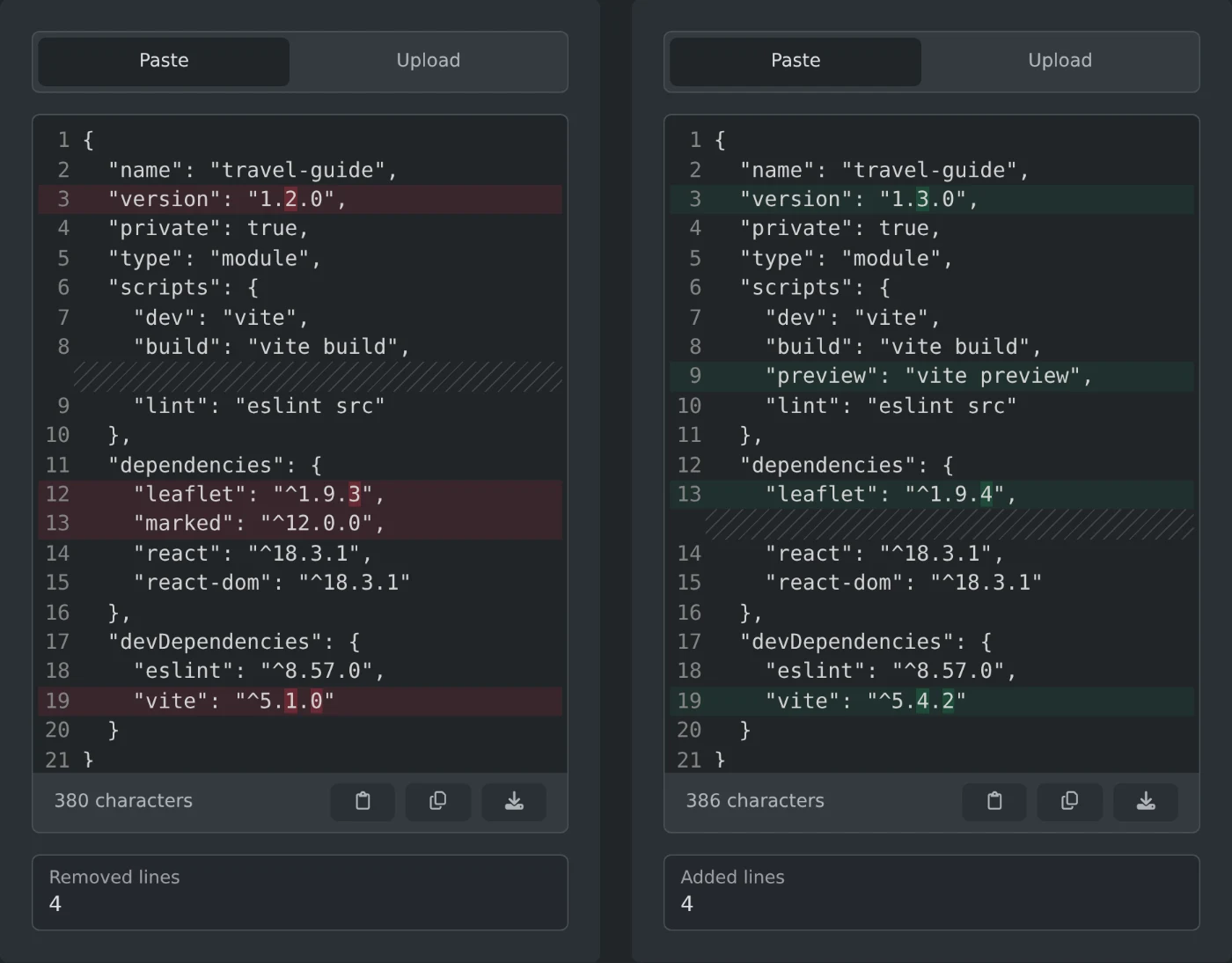
Pour comparer deux textes côte à côte, ouvrez l’outil de comparaison de texte. Collez la première version sous Original et la seconde sous Modifié. Les lignes supprimées apparaissent en rouge à gauche, les lignes ajoutées en vert à droite et les mots modifiés dans une teinte plus foncée. Les textes sont comparés dans votre navigateur et ne sont jamais envoyés.
Comment comparer deux fichiers
- Cliquez sur Importer au-dessus de Original.
- Déposez le premier fichier dans la zone ou cliquez sur « Parcourir les fichiers ».
- Le texte du fichier s’ouvre dans l’onglet Coller.
- Faites de même au-dessus de Modifié avec le second fichier.
Tout fichier texte brut convient, comme un fichier TXT, CSV ou JSON, ou un fichier de code. Vous pouvez aussi ouvrir un fichier d’un côté et coller du texte de l’autre.
Comment lire les couleurs
- Une ligne rouge à gauche figure uniquement dans le texte original.
- Une ligne verte à droite figure uniquement dans le texte modifié.
- Une ligne rouge à côté d’une ligne verte indique une ligne modifiée. Les parties plus foncées montrent les mots qui ont changé.
- Quand la majeure partie d’une ligne est nouvelle, seule la ligne est colorée.
- Les lignes rayées remplissent l’espace lorsque l’autre côté comporte plus de lignes. Elles permettent de garder les mêmes lignes alignées des deux côtés.
Sous chaque côté, « Lignes supprimées » et « Lignes ajoutées » indiquent le nombre de lignes rouges et vertes. Les deux compteurs affichent 0 lorsque les textes sont identiques. Les couleurs apparaissent uniquement lorsque les deux côtés contiennent du texte.
Ce qui compte comme une différence
- Les espaces comptent. Un espace supplémentaire à la fin d’une ligne marque celle-ci comme modifiée.
- Les majuscules et les minuscules comptent : « Couleur » et « couleur » sont donc différentes.
- Les fins de ligne ne comptent pas. Un fichier enregistré sous Windows et le même fichier enregistré sur un Mac sont considérés comme identiques.
Comment modifier et enregistrer un côté
Les deux côtés restent modifiables et les couleurs se mettent à jour pendant la saisie. Les deux côtés défilent ensemble pour que les lignes que vous lisez restent côte à côte. Les longues lignes ne sont pas renvoyées à la ligne. Faites défiler horizontalement pour voir la fin d’une ligne.
Les boutons sous chaque côté permettent de coller le texte du presse-papiers, de copier le texte et de le télécharger. Le téléchargement conserve le nom du fichier ouvert. Le texte collé est enregistré sous original.txt ou modified.txt.
Collez ou ouvrez les deux versions, puis parcourez les lignes rouges et vertes de haut en bas.
Envie de l'essayer vous-même ?
Comparateur de textes
Comparez deux textes ou fichiers côte à côte, comme avec l’outil de comparaison d’un éditeur de code. Repérez les lignes supprimées et ajoutées alignées, ainsi que les mots modifiés.