Comment ajouter des numéros de page à un PDF
Numérotez les pages d’un PDF dans votre navigateur. Choisissez la position et un format comme Page 1 sur 12, omettez la page de couverture si vous le souhaitez, puis téléchargez le fichier.
3 min de lecture
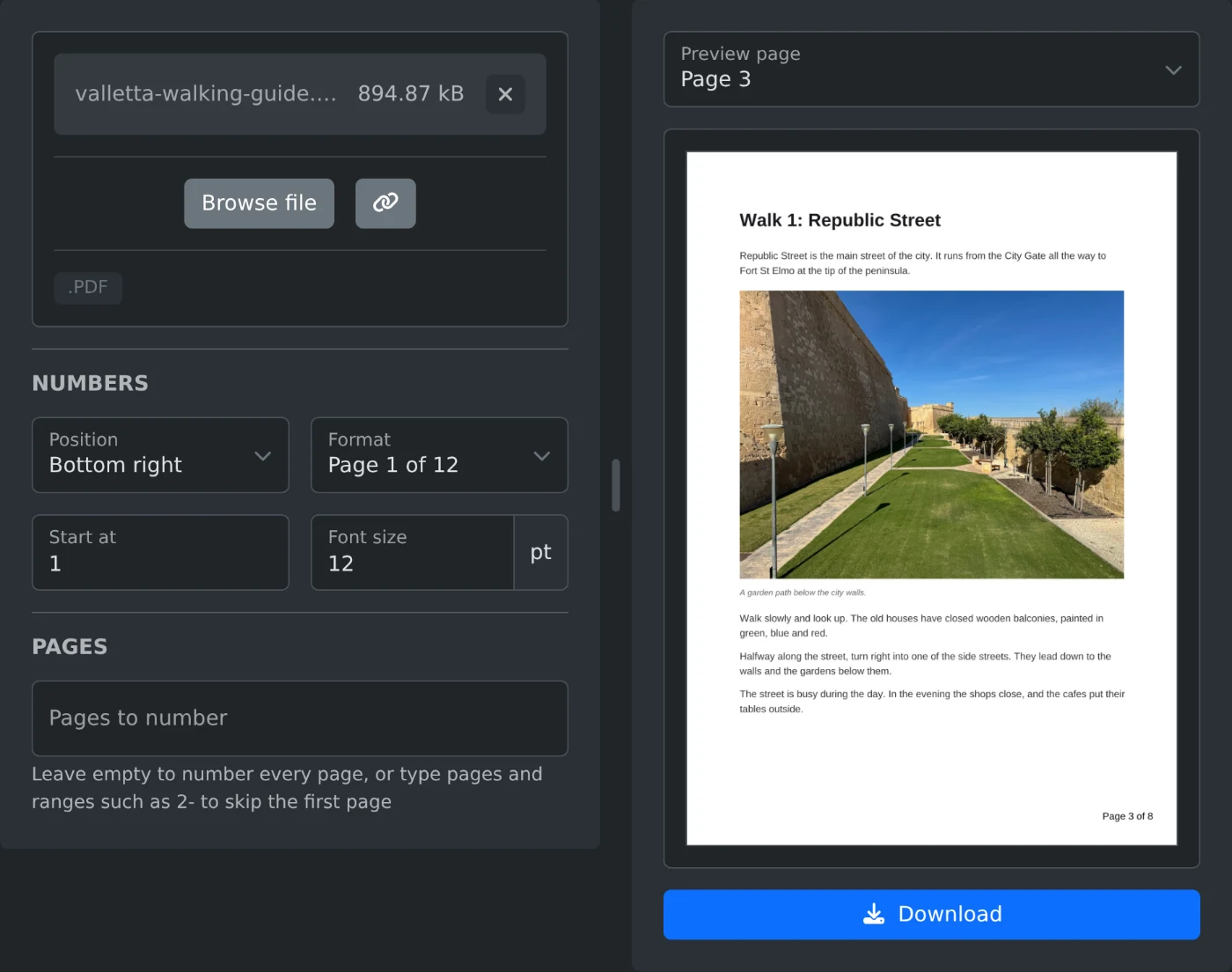
Pour ajouter des numéros de page à un PDF, ouvrez l’outil d’ajout de numéros de page à un PDF et importez le fichier. Choisissez une position et un format, vérifiez l’aperçu, puis cliquez sur Télécharger. Par défaut, toutes les pages sont numérotées à partir de 1. Le fichier est lu dans votre navigateur et n’est jamais téléversé.
Comment numéroter les pages
- Déposez le PDF dans la zone d’importation ou cliquez sur « Parcourir le fichier ».
- Choisissez l’emplacement des numéros dans « Position ». Par défaut, ils sont en bas au centre.
- Choisissez leur format dans « Format » :
1,1 / 12,Page 1ouPage 1 sur 12. - Vérifiez l’aperçu. Il se met à jour lorsque vous modifiez un paramètre. Choisissez une autre page dans « Page à prévisualiser » pour voir son numéro.
- Cliquez sur Télécharger. Le fichier est enregistré avec
-numberedajouté à son nom.
Comment ne pas numéroter la page de couverture
Saisissez 2- dans « Pages à numéroter ». La page de couverture n’aura pas de numéro et le comptage commencera à la page 2, qui affichera donc 1. Pour que chaque numéro corresponde à celui de la page dans le fichier, définissez aussi « Commencer à » sur 2. La page 2 affichera alors 2, la page 3 affichera 3, et ainsi de suite.
Ce champ accepte aussi des pages seules et des plages, par exemple 1-3, 5. Les pages que vous excluez ne sont pas comptées : la page 5 affichera donc 4. Laissez le champ vide pour numéroter toutes les pages.
Que représente le total dans « 1 / 12 » ?
Le total correspond au dernier numéro affiché, et non au nombre de pages du fichier. Dans un fichier de huit pages où vous avez saisi 2-, les numéros vont de 1 / 7 à 7 / 7. Si « Commencer à » est défini sur 2, ils vont de 2 / 8 à 8 / 8.
« Commencer à » accepte les nombres entiers de 0 à 99999. Utilisez cette option lorsqu’un fichier est la suite d’un autre, par exemple la deuxième partie d’un rapport qui commence à la page 41. Choisissez alors le format 1 ou Page 1. Avec un total, dix pages commençant à 41 afficheront 41 / 50 à 50 / 50.
Où les numéros apparaissent sur la page
Les numéros sont noirs et se trouvent à environ 0,4 pouce du bord de la page. Ils sont ajoutés par-dessus le contenu existant. S’ils recouvrent un pied de page ou un ancien numéro, choisissez une autre position, par exemple « En haut à droite ». Sur une page tournée sur le côté, le numéro reste à l’endroit, près du bord visible.
La taille par défaut est de 11 pt. « Taille de police » accepte des valeurs de 4 à 72 pt.
Avant de télécharger
- « Pages à numéroter » n’accepte que les pages présentes dans le fichier. Pour toute autre page, l’indication située sous le champ affiche la plage valide et le bouton Télécharger reste désactivé.
- Il est impossible de numéroter un PDF protégé par un mot de passe ou soumis à des restrictions. Supprimez-les d’abord avec l’outil de suppression du mot de passe d’un PDF.
- Le fichier original sur votre ordinateur n’est pas modifié. Vous obtenez un nouveau fichier.
Choisissez la position, vérifiez deux ou trois pages dans l’aperçu, puis téléchargez le fichier.
Envie de l'essayer vous-même ?
Ajout de numéros de page à un PDF
Ajoutez des numéros de page à un PDF. Choisissez leur position, un format tel que 1 / 12 ou Page 1 sur 12, le premier numéro, la taille et les pages à numéroter. Vérifiez l’aperçu, puis téléchargez le fichier.