Comment ajouter des flèches à une capture d’écran ou à une photo
Dessinez des flèches sur une capture d’écran ou une photo, déplacez-les et changez leur couleur, puis téléchargez l’image en taille réelle au format PNG, JPG ou WebP. Rien n’est envoyé sur un serveur.
3 min de lecture
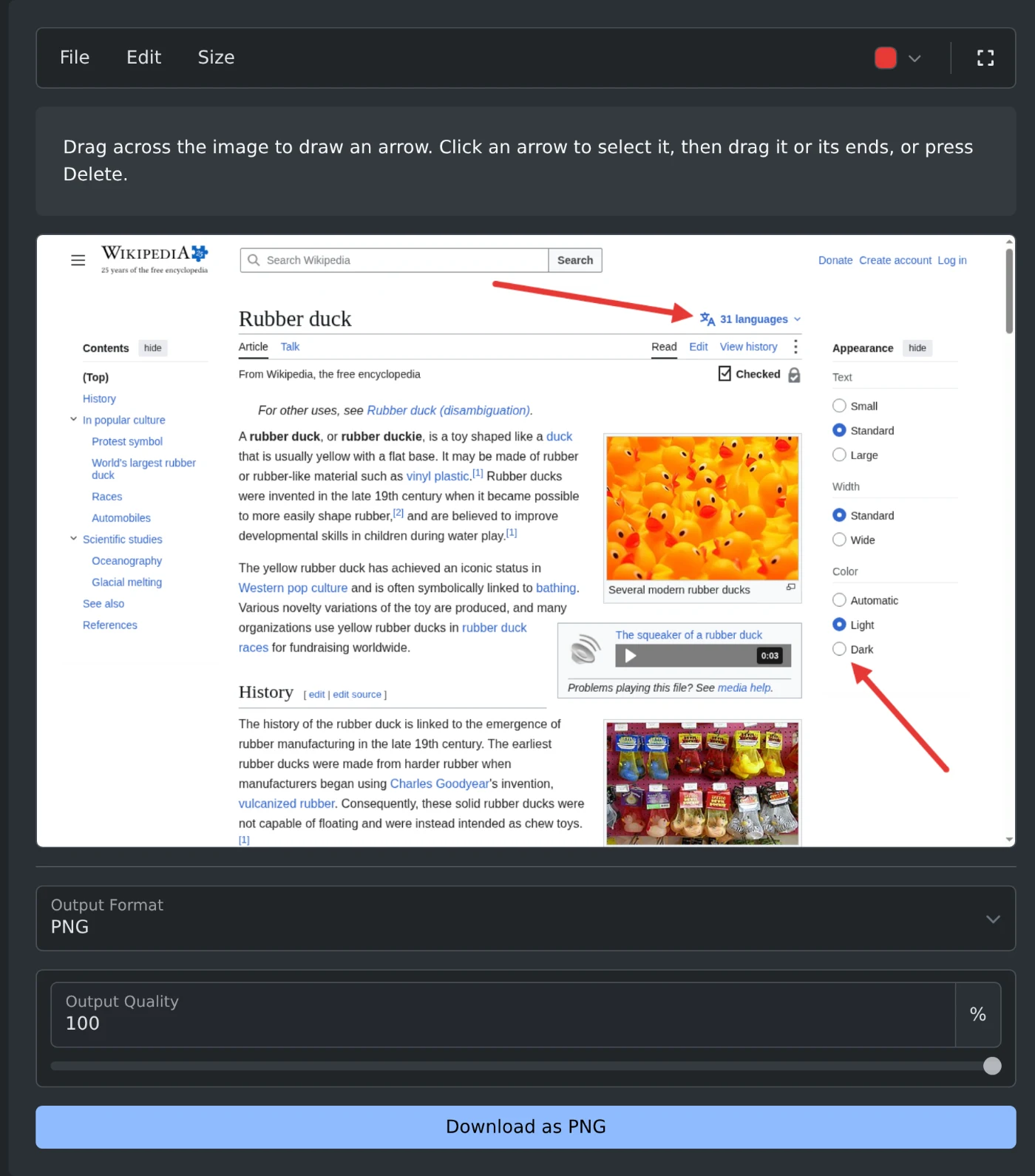
Pour ajouter des flèches à une capture d’écran ou à une photo, ouvrez l’outil d’ajout de flèches à une image, puis collez ou sélectionnez l’image. Faites glisser le curseur sur l’image du point de départ de la flèche jusqu’au point qu’elle doit désigner. Cliquez ensuite sur « Télécharger en PNG », sous l’image. L’image est modifiée dans votre navigateur et n’est jamais envoyée sur un serveur.
Comment dessiner des flèches
- Appuyez sur Ctrl+V (⌘V sur Mac) pour coller une capture d’écran. Vous pouvez aussi cliquer sur « Parcourir les fichiers » ou déposer l’image dans la zone. Les formats PNG, JPEG, WebP, GIF, BMP et AVIF sont pris en charge.
- Maintenez le bouton de la souris enfoncé à l’endroit où la flèche doit commencer.
- Faites glisser le curseur jusqu’au point que la flèche doit désigner, puis relâchez le bouton. La pointe est dessinée à cet endroit.
- Dessinez d’autres flèches de la même manière.
- Cliquez sur le bouton de téléchargement sous l’image.
Comment modifier une flèche
Cliquez sur une flèche pour la sélectionner. De petits carrés apparaissent à ses deux extrémités.
- Faites glisser la flèche pour la déplacer.
- Faites glisser un carré pour déplacer cette extrémité.
- Appuyez sur Suppr ou Retour arrière pour supprimer la flèche.
- Appuyez sur Échap pour désélectionner la flèche.
Annulez une modification avec Ctrl+Z et rétablissez-la avec Ctrl+Y, ou utilisez le menu « Édition ». L’option « Supprimer toutes les flèches » du même menu supprime toutes les flèches sans modifier l’image.
Comment choisir la couleur et la taille
Le bouton de couleur de la barre d’outils affiche huit couleurs : rouge, orange, jaune, vert, bleu, violet, noir et blanc. L’option « Couleur personnalisée » ouvre le sélecteur de couleurs de votre système. Le rouge est la couleur par défaut.
Le menu « Taille » propose les options « Petite », « Moyenne », « Grande » et « Très grande ». La taille moyenne est sélectionnée par défaut. La taille des flèches s’adapte à celle de l’image. Une flèche moyenne a le même aspect sur une petite capture d’écran et sur une grande photo.
Toute nouvelle couleur ou taille s’applique à la flèche sélectionnée et à toutes les flèches que vous dessinerez ensuite. Les autres flèches conservent leur couleur et leur taille.
Quel format choisir pour l’enregistrement
- Une capture d’écran PNG est enregistrée au format PNG, et une photo JPEG au format JPG. Modifiez ce réglage dans « Format de sortie ».
- Le format PNG préserve la netteté du texte dans une capture d’écran.
- Les formats JPG et WebP produisent des fichiers plus petits. Leur qualité de sortie est réglée à 92 % par défaut.
- Au format JPG, les parties transparentes de l’image deviennent blanches.
L’image téléchargée conserve la largeur et la hauteur de l’image originale. Son nom se termine par -arrows : gozo-citadel.jpg est donc enregistré sous le nom gozo-citadel-arrows.jpg.
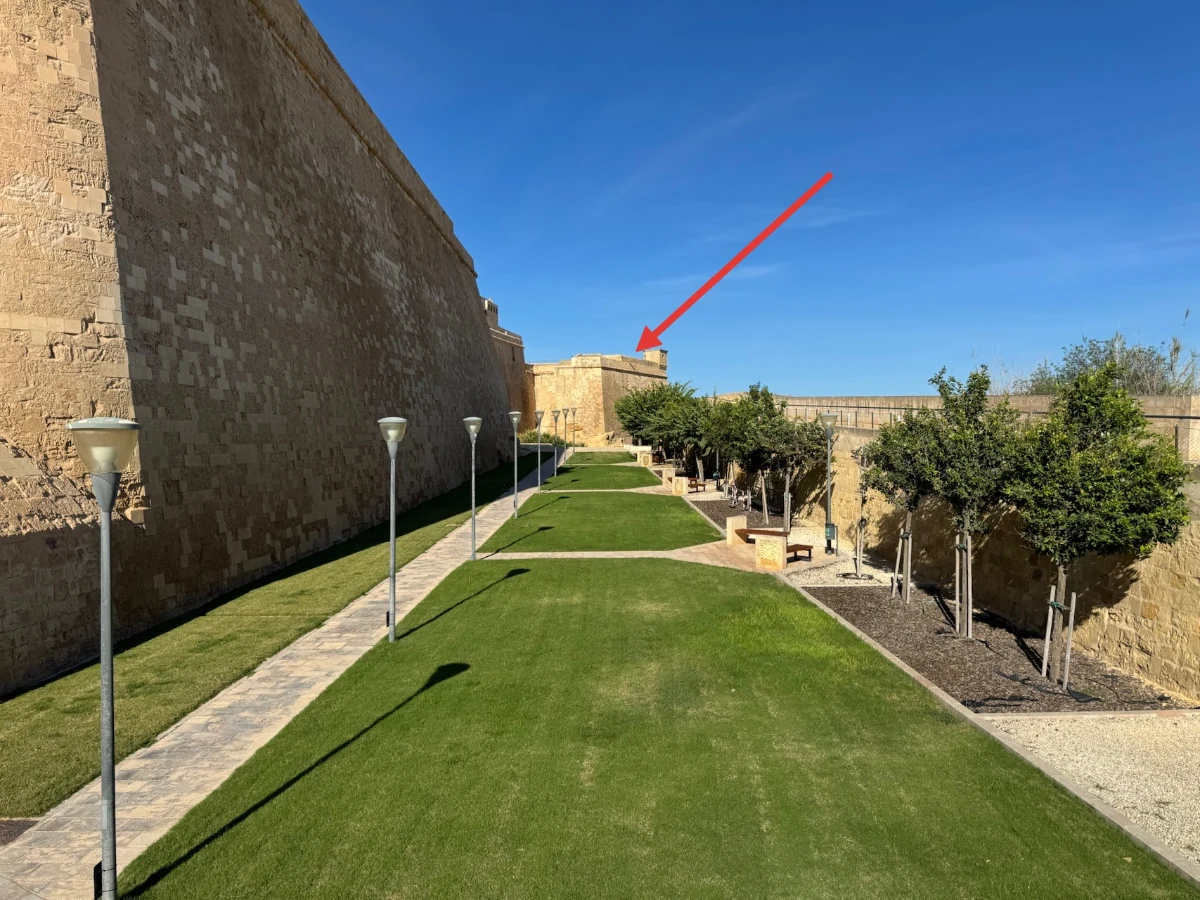 Photo de la citadelle de Gozo après téléchargement, avec une flèche rouge pointant vers la tour au bout des remparts
Comment travailler sur une grande image
Cliquez sur le bouton de plein écran, à l’extrémité droite de la barre d’outils. L’image remplit alors l’écran. Les paramètres de téléchargement sont masqués en plein écran. Ouvrez donc le menu « Fichier » pour télécharger l’image. Appuyez sur Échap ou cliquez de nouveau sur le bouton pour quitter le plein écran.
L’ouverture ou le collage d’une autre image supprime toutes les flèches. Téléchargez la première image avant de commencer la suivante.
Collez la capture d’écran, faites glisser les flèches, puis téléchargez l’image.
Envie de l'essayer vous-même ?
Ajout de flèches sur une image
Ajoutez des flèches à des captures d’écran et à des photos : faites glisser le curseur pour les dessiner, puis déplacez-les, redimensionnez-les ou changez leur couleur. Téléchargez l’image au format PNG, JPG ou WebP.