Comment ajouter un filigrane à un PDF
Apposez DRAFT, CONFIDENTIAL ou votre propre texte sur les pages d’un PDF dans votre navigateur, vérifiez l’aperçu et téléchargez le fichier filigrané.
3 min de lecture
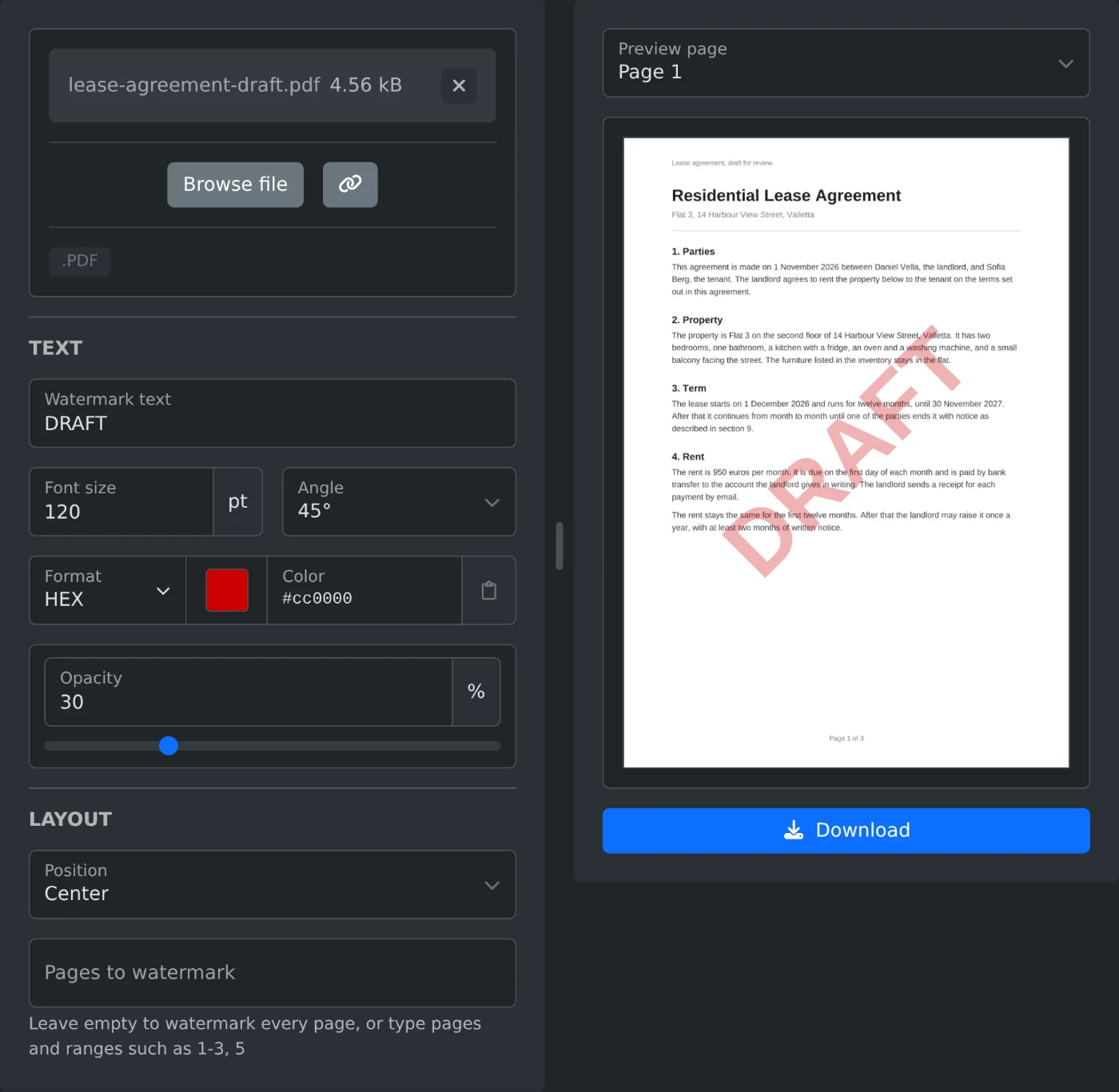
Pour ajouter un filigrane à un PDF, ouvrez l’outil d’ajout de filigrane à un PDF et importez le fichier. Saisissez le texte, par exemple DRAFT ou CONFIDENTIAL, dans « Texte du filigrane ». L’aperçu affiche la page avec le filigrane. Cliquez sur Télécharger pour enregistrer une copie avec le filigrane sur chaque page. Le PDF est lu et enregistré dans votre navigateur. Il n’est jamais importé.
Comment ajouter un filigrane au PDF
- Déposez le PDF dans la zone d’importation ou cliquez sur « Parcourir les fichiers ».
- Saisissez le texte dans « Texte du filigrane ».
- Modifiez la taille, l’angle, la couleur ou l’opacité si vous le souhaitez.
- Sous « Position », choisissez « Centré » ou « Répété sur toute la page ».
- Vérifiez l’aperçu. Choisissez une autre page sous « Page à prévisualiser » pour la voir aussi.
- Cliquez sur Télécharger. Le fichier est enregistré avec
-watermarkedajouté à son nom.
L’aperçu est mis à jour après chaque modification. Cliquez dessus pour voir la page en taille réelle. Le bouton Télécharger devient actif dès que le champ « Texte du filigrane » contient du texte.
Quels paramètres utiliser
| Paramètre | Valeur initiale | Options |
|---|---|---|
| Taille de police | 60 pt | de 6 à 300 pt |
| Angle | 45° | 45°, 0°, 90°, -45° |
| Couleur | Gris | Toutes les couleurs |
| Opacité | 30 % | de 5 % à 100 % |
| Position | Centré | Centré, Répété sur toute la page |
À 45°, le texte monte de gauche à droite. À -45°, il descend de gauche à droite. Un mot court comme DRAFT semble petit à 60 pt. À 120 pt, il couvre plus de la moitié de la largeur d’une page A4.
Le filigrane est placé par-dessus le contenu de la page. Avec une opacité de 30 %, le texte en dessous reste facile à lire. Une opacité plus élevée rend le filigrane plus visible, mais masque davantage le texte situé en dessous. Une taille de police inférieure à 6 pt ou supérieure à 300 pt rend le champ invalide. Le bouton Télécharger reste désactivé jusqu’à ce que vous corrigiez la valeur.
Comment couvrir toute la page
Sous « Position », choisissez « Répété sur toute la page ». Le texte se répète alors en rangées régulières sur toute la page, selon l’angle choisi. Une taille de police plus petite place davantage de répétitions sur la page, et une taille plus grande en place moins.
Comment ajouter un filigrane à certaines pages seulement
Laissez le champ « Pages à filigraner » vide pour ajouter un filigrane à toutes les pages. Pour n’en sélectionner que certaines, saisissez les numéros et les plages de pages, par exemple 1-3, 5. Une plage sans numéro de fin s’étend jusqu’à la dernière page. Ainsi, 2- exclut uniquement la première page. Pour un fichier de trois pages, si vous saisissez 7, le message « Utilisez des numéros de page de 1 à 3, par exemple 1-3, 5 » apparaît sous le champ.
Les pages que vous excluez apparaissent sans filigrane dans l’aperçu. Choisissez-en une sous « Page à prévisualiser » pour vérifier.
Avant de télécharger
- Le texte latin, grec et cyrillique est ajouté sous forme de vrai texte en gras.
- Les autres écritures, comme l’arabe, le chinois ou le japonais, ainsi que les emoji, sont ajoutés sous forme d’image du texte.
- Les pages pivotées reçoivent un filigrane à l’endroit, comme dans un lecteur PDF.
- Un PDF protégé par un mot de passe ou soumis à des restrictions affiche une erreur. Supprimez d’abord ces protections avec l’outil de suppression de mot de passe PDF.
- Le fichier original sur votre ordinateur n’est pas modifié. Un nouveau fichier est créé.
Saisissez le texte, vérifiez l’aperçu de deux ou trois pages, puis téléchargez le fichier.
Envie de l'essayer vous-même ?
Ajout de filigrane à un PDF
Ajoutez un filigrane textuel, tel que CONFIDENTIEL ou BROUILLON, aux pages d’un PDF. Réglez sa taille, sa couleur, son opacité et son angle, placez-le au centre ou répétez-le sur toute la page, puis téléchargez le fichier.