Comment ajouter une date rétro à une photo
Ajoutez à une photo, dans votre navigateur, la date orange des vieux appareils photo argentiques et donnez-lui un aspect authentique.
3 min de lecture
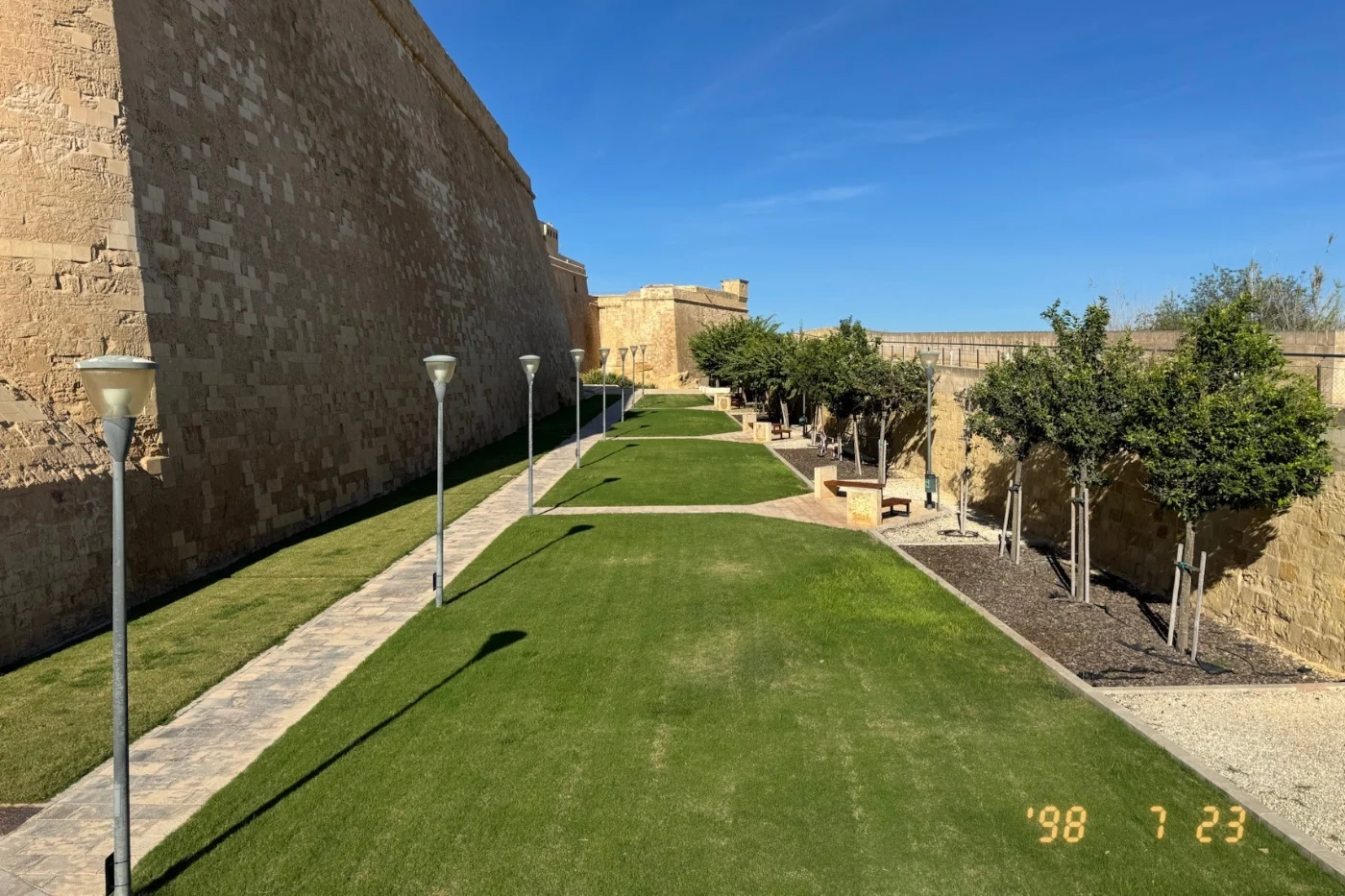
Pour ajouter une date rétro à une photo, utilisez l’outil d’ajout de date rétro. Importez la photo, vérifiez la date, puis téléchargez le résultat. Les réglages par défaut donnent déjà l’apparence d’une vraie date imprimée par un appareil argentique. La plupart des photos ne nécessitent donc aucun ajustement. Tout se passe dans votre navigateur. La photo n’est jamais importée.
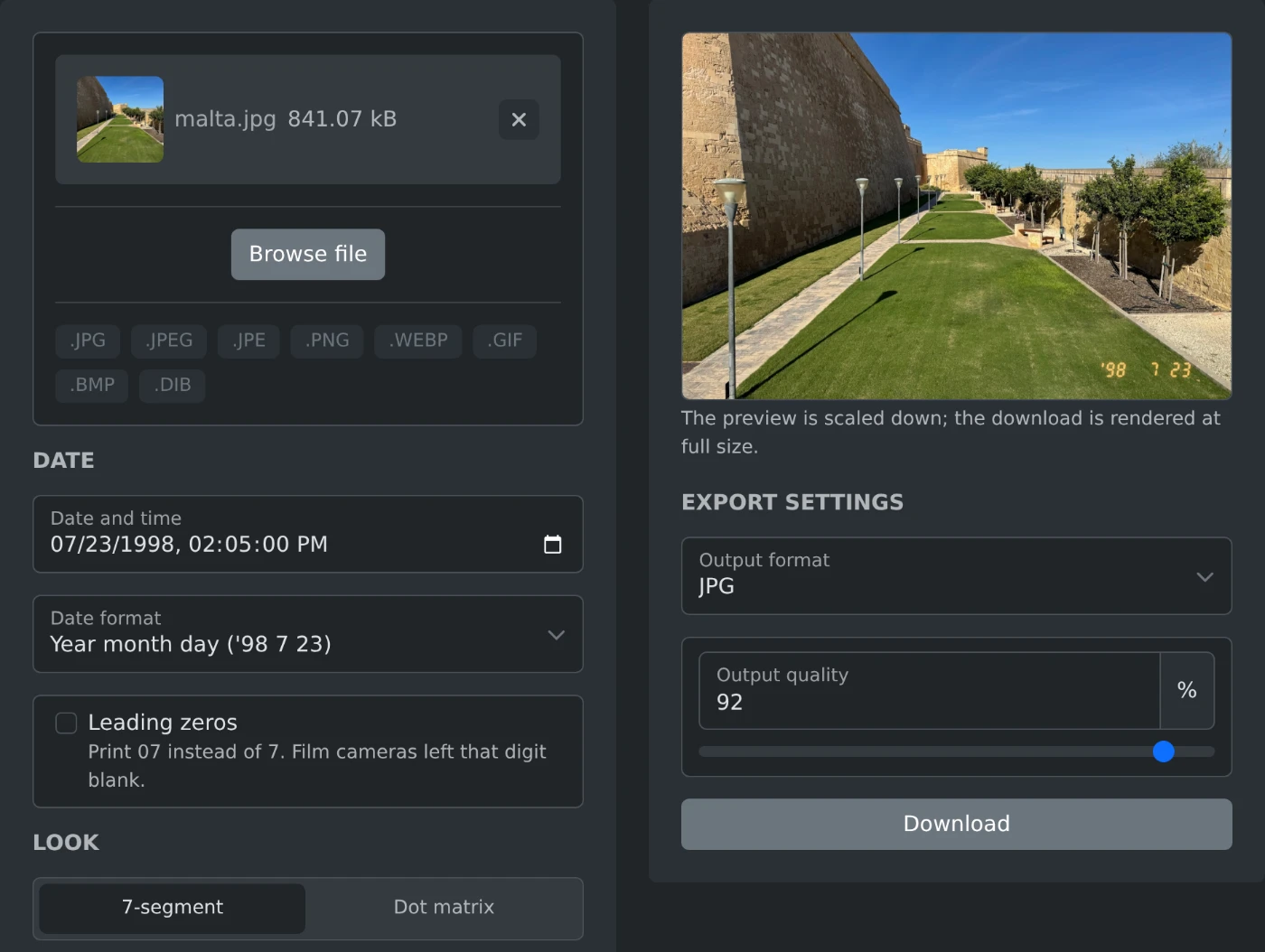 Outil d’ajout de date rétro avec la photo de Malte chargée, la date réglée au 23 juillet 1998 et la date visible dans l’aperçu
Comment ajouter la date
- Ouvrez l’outil et déposez-y votre photo.
- Vérifiez la date. Elle provient du fichier photo, mais vous pouvez saisir une autre date.
- Regardez l’aperçu et vérifiez que la date est bien visible.
- Téléchargez la photo.
Comment obtenir un aspect authentique
Beaucoup de gens essaient d’abord avec un éditeur photo. Ils saisissent la date dans une police orange, et le résultat ressemble à un autocollant. Une vraie date imprimée par un appareil photo comporte quatre petits détails :
- L’année est indiquée par deux chiffres précédés d’une apostrophe, comme ’98.
- Il n’y a pas de zéro en tête. Le 23 juillet s’affiche ainsi : ’98 7 23, avec un espace vide à la place du zéro.
- Les chiffres sont formés de sept segments, comme sur un réveil numérique, et sont légèrement inclinés.
- Les chiffres sont lumineux. Ils brillent sur les zones sombres et s’estompent sur les zones claires.
Les réglages par défaut intègrent ces quatre détails. Le dernier correspond à l’option « Fusionner comme sur une pellicule ». Lorsqu’elle est activée, les chiffres semblent faire partie de la photo.
Où placer la date
La date est ajoutée sous forme de lumière. Elle est donc difficile à voir sur un ciel clair ou un mur blanc. Les photos argentiques avaient le même problème. Avant de télécharger la photo, vérifiez le coin :
- Utilisez le réglage « Coin » pour déplacer la date vers un coin plus sombre.
- Utilisez les deux curseurs de distance pour l’éloigner du bord.
- Si la photo ne comporte aucun coin sombre, désactivez « Fusionner comme sur une pellicule ». Les chiffres deviennent opaques et restent visibles sur n’importe quel arrière-plan.
Sur la photo en haut de la page, la date est un peu plus éloignée du bord que par défaut. Elle se trouve ainsi sur l’herbe plutôt que sur la pierre claire.
Comment régler la date
La date provient du fichier photo. Une note sous le champ de date l’indique. Les photos enregistrées depuis des applications de messagerie ou des réseaux sociaux ne contiennent souvent pas la date de prise de vue. Dans ce cas, c’est la date du fichier qui est utilisée, et la note vous le précise. Dans les deux cas, vous pouvez saisir vous-même la bonne date.
L’ordre classique est année, mois, jour. Le réglage « Format de date » permet aussi d’afficher le mois en premier ou le jour en premier.
Vous pouvez aussi saisir la date de votre choix. La photo en haut de la page n’a pas été prise en 1998, et personne ne peut le savoir. La photo téléchargée ne contient aucune donnée cachée issue du fichier d’origine. La date réelle et le lieu restent donc privés.
C’est tout. Vérifiez le coin, vérifiez la date, puis téléchargez la photo.
Envie de l'essayer vous-même ?
Ajout d’une date sur une photo vintage
Ajoutez à votre photo un horodatage orange lumineux, comme ceux imprimés par les anciens appareils photo argentiques. L'outil utilise la date de prise de vue, avec des chiffres à 7 segments ou matriciels, et télécharge l'image en taille réelle.