Chrome Web Store'i kuvatõmmiste generaator
Looge professionaalsed Chrome Web Store'i kuvatõmmised brauserikaadrite, reklaamteksti ja kaubamärgiga taustadega laienduste kogude jaoks
Sisend
Väljund

Ekraanipildid
Loe mind
Miks on Chrome Web Store'i kuvatõmmised olulised?
Chrome Web Store'i kuvatõmmised on esimene visuaalne mulje, mille potentsiaalsed kasutajad saavad laienduste loendeid sirvides. Google lubab kuni viis reklaammaterjalide pilti soovituslikul resolutsioonil 1280×800 pikslit. Hästi kujundatud kuvatõmmised selge pealkirjaga, kaubamärgiga värvide ja seadmete mockupidega võivad märkimisväärselt suurendada paigaldamise määra, näidates kasutajatele, mida laiendus teeb enne allalaadimisele pühendumist. Paljud edukad laiendused kasutavad kommenteeritud kuvatõmmiseid — kombineerides tegelikke kasutajaliidese kaadrid reklaami tekstiga ja poleeritud taustadega — pelgalt toorest kuvatõmmiste asemel.
Tööriista kirjeldus
See tööriist võimaldab teil luua professionaalseid, otse üleslaadimiseks valmis reklaammaterjalide kuvatõmmiseid Chrome Web Store'i loendite jaoks ilma disainisoftvarata. Laadige üles oma laienduse kuvatõmmis, lisage pealkiri ja alampealkiri, valige paigutuse mall ja kohandage taust, tüpograafiat ja seadme raami. Tulemuseks on pikselitäpne pilt, mis vastab Chrome Web Store'i suurusnõuetele ja mida saab alla laadida PNG või JPEG formaadis.
Funktsioonid
- Eelmääratud ja kohandatud suurused — valige Chrome Web Store (1280×800), HD, Full HD või sisestage mis tahes kohandatud mõõtmed
- Paigutuse mallid — paigutage tekst ja pilt nelja paigutuses: tekst ülal, all, vasakul või paremal kuvatõmmise suhtes
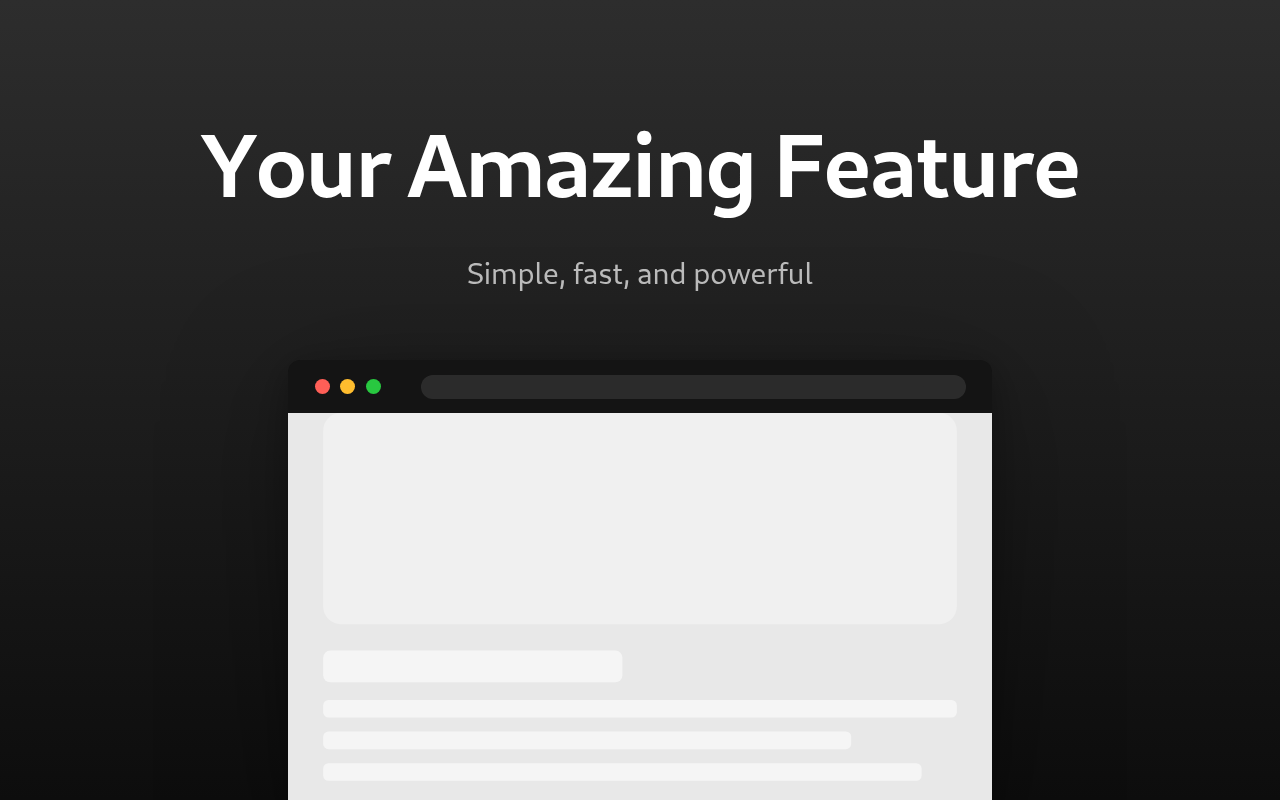
- Brauseri seadme raam — pakkige oma kuvatõmmis realistliku brauseri raami sisse koos macOS-stiilis liiklusvalgustega ja aadressiribaga
Valikud selgitatud
| Valik | Kirjeldus |
|---|---|
| Väljundi suurus | Eelmääratud suurused (1280×800, 1280×720, 1920×1080) või kohandatud laius ja kõrgus |
| Malli paigutus | Kiired eelseaded, mis paigutavad teksti ja pildi: ülal/all või vasak/parem jaotus |
| Seadme raam | Pakkige kuvatõmmis brauseri raami sisse või kuvage see raamiseta |
| Teksti paigutus | Kontrollige pealkirja ja alampealkiri vertikaalset ja horisontaalset paigutust, samuti pikselite nihet |
| Pildi paigutus | Kontrollige kuvatõmmise vertikaalset ja horisontaalset paigutust, samuti pikselite nihet |
| Kuvatõmmise skaala | Muutke kuvatõmmise suurust 30%-st 100%-ni saadaolevast alast |
| Tausta tüüp | Ühtlane üksikvärvus või lineaarne gradient kahe värvuse vahel |
| Gradiendi suund | Kuus suunda, sealhulgas vertikaalne, horisontaalne ja diagonaalne |
| Font | Kaheksa fontide perekonda, sealhulgas System UI, Arial, Georgia ja monospace valikud |
| Fondi kaal | Kuus kaalu Regular (400) kuni Black (900) |
| Pealkiri / Alampealkiri fondi suurus | Sõltumatud suuruse liugur pealkirjale (24–160 px) ja alampealkkirjale (16–100 px) |
| Alampealkiri läbipaistvus | Kontrollige, kui silmatorkav alampealkiri kuvatakse (20–100%) |
| Raami värv | Määrake brauseri raami värv, kui brauseri seadme raam on valitud |
| Näita varju | Lülitage sisse/välja kuvatõmmise või seadme raami taha langev vari |
| Ümardatud nurgad | Lisage ümardatud nurgad kuvatõmmisele, kui seadme raami ei kasutata |
| Väljundi vorming | Eksportige PNG (kadudeta) või JPEG (väiksem failisuuruse) |
Kasutamise juhtumid
- Laienduste arendajad valmistuvad Chrome Web Store'i loendite jaoks reklaammaterjalide piltidega, mis esiletõstavad peamisi funktsioone kommenteeritud tekstiga
- Tootemeeskondad loovad järjepidevaid kaubamärgiga kuvatõmmiseid mitme laienduse või laienduse värskenduste vahel
- Vabakutselised ja agentuurid loovad kiiresti poleeritud mockupe klientide esitluste jaoks ilma Figma või Photoshopi avamata
Näpunäited
- Kasutage gradient tausta subtiivsete värvide erinevustega professionaalse väljanägemise saamiseks — suured värvide hüpped võivad kuvatõmmisest hajutada
- Hoidke pealkirjad lühikesed (3–5 sõna) ja suurendage fondi suurust, et need jääksid loetavaks Web Store'i otsingutulemustes pisipildi skaalal
- Brauseri raami kasutamisel määrake raami värv tausta värviga sobitamiseks sujuva väljanägemise saamiseks
- Eksportige PNG maksimaalse kvaliteedi jaoks Chrome Web Store'sse üleslaadimiseks; kasutage JPEG-i ainult siis, kui vajate väiksemat faili muudel eesmärkidel