Cómo eliminar páginas de un PDF
Elimina páginas sueltas o rangos de páginas de un PDF desde el navegador, comprueba la selección en las miniaturas y descarga el archivo sin ellas.
2 min de lectura
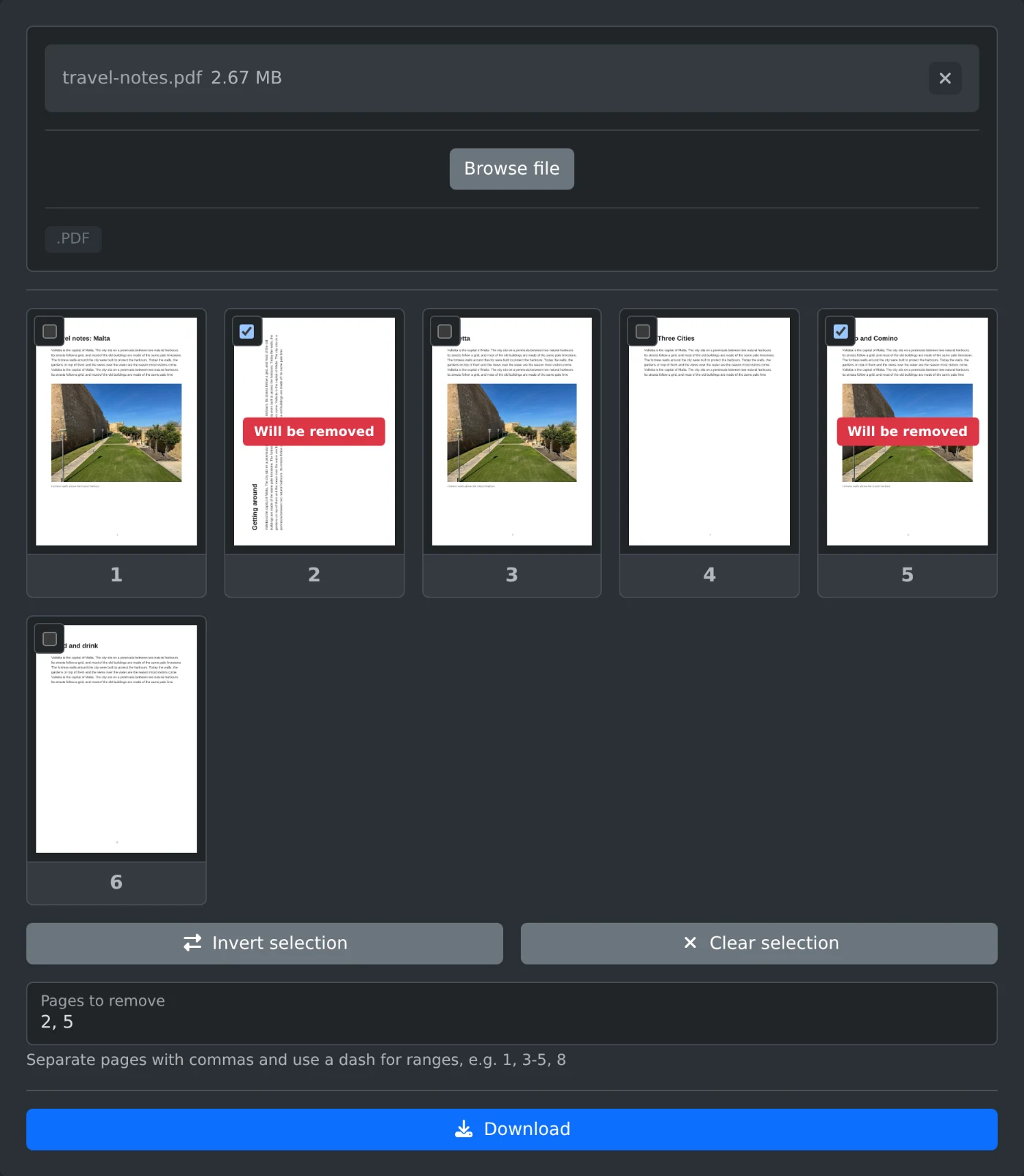
Elimina páginas específicas de un PDF. Márcalas en las miniaturas de las páginas o escribe números de página e intervalos y, después, descarga el archivo sin ellas.
La eliminación de páginas de PDF borra las páginas seleccionadas de un documento y conserva todo lo demás tal como estaba. Es la forma más rápida de quitar páginas en blanco, portadas, secciones obsoletas o páginas que no quieres compartir antes de enviar un archivo.
Esta herramienta carga un PDF y muestra cada página como una miniatura. Marca las páginas que quieres eliminar o escribe sus números y rangos, comprueba la selección y descarga el PDF sin ellas.
El PDF se procesa localmente en el navegador para generar las miniaturas. Al descargarlo, las páginas seleccionadas se eliminan del documento original en lugar de copiar el resto en uno nuevo, y todo lo que utilizaban únicamente esas páginas, como su texto, imágenes y campos de formulario, queda fuera del archivo guardado. Tu archivo nunca sale de tu dispositivo.
Elimina páginas sueltas o rangos de páginas de un PDF desde el navegador, comprueba la selección en las miniaturas y descarga el archivo sin ellas.
2 min de lectura