Cómo eliminar páginas de un PDF
Elimina páginas sueltas o rangos de páginas de un PDF desde el navegador, comprueba la selección en las miniaturas y descarga el archivo sin ellas.
2 min de lectura
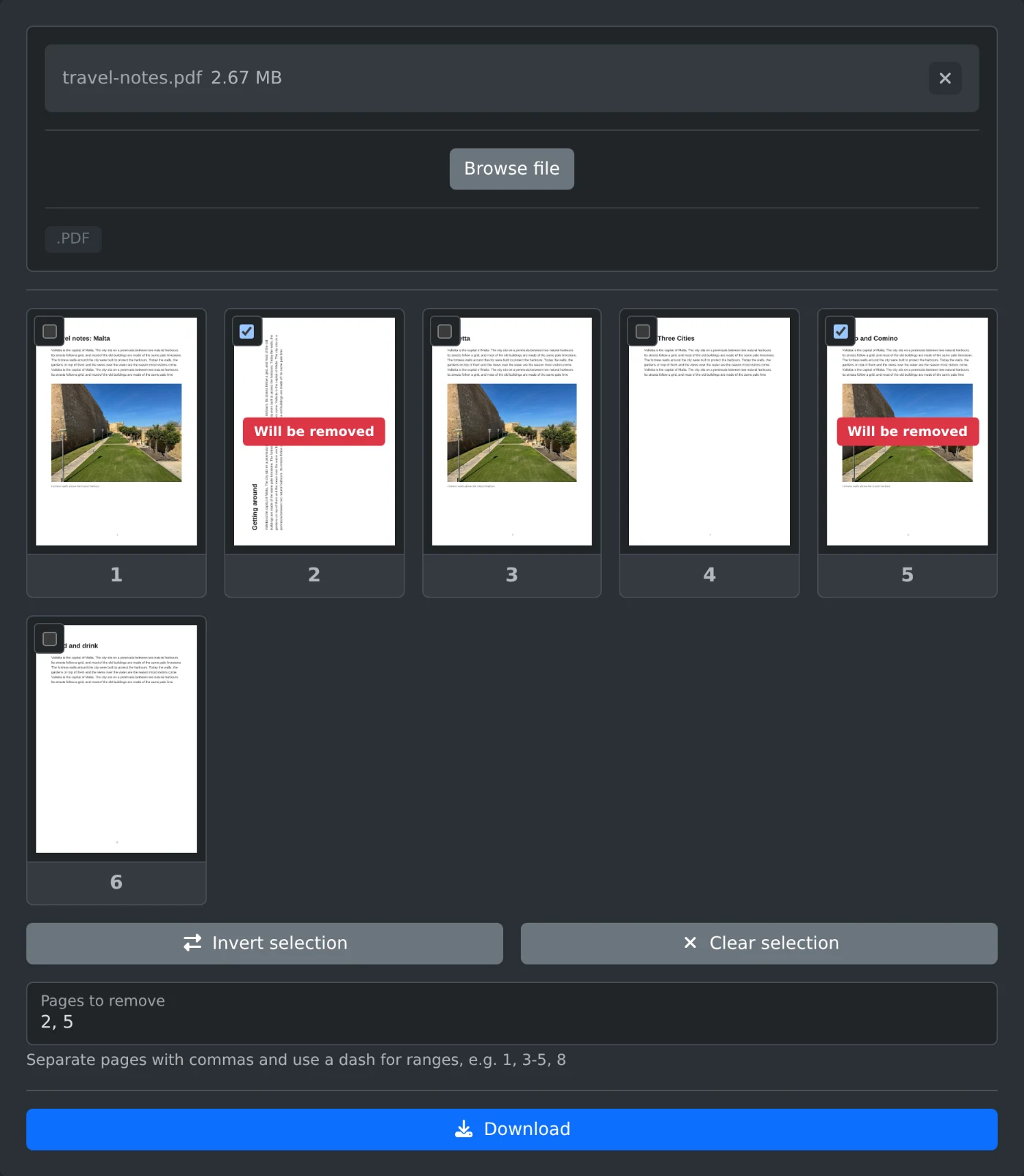
Para eliminar páginas de un PDF, abre el eliminador de páginas de PDF, sube el archivo y marca las páginas que quieras quitar. Luego, haz clic en Descargar. El nuevo archivo conserva todas las demás páginas en su orden original. El archivo se lee en tu navegador y nunca se sube.
Cómo eliminar las páginas
- Arrastra el PDF hasta el cuadro de carga o haz clic en "Buscar archivo".
- Espera a que aparezcan las miniaturas de las páginas. Haz clic en una miniatura para ver la página a tamaño completo.
- Marca las páginas que quieras eliminar. En cada página marcada aparecerá "Se eliminará".
- Vuelve a comprobar las miniaturas.
- Haz clic en Descargar. El archivo se guarda con
-pages-removedañadido al nombre.
Cómo escribir los números de página
Si el documento es largo, escribir los números es más rápido que marcar las páginas. Escribe los números en "Páginas que eliminar", separados por comas, y usa un guion para indicar un rango: 1, 3-5, 8. Si el rango no tiene un número final, se extiende hasta la última página: 8- elimina la página 8 y todas las siguientes. -3 elimina las tres primeras páginas. Las miniaturas se actualizan mientras escribes para que puedas comprobar que has seleccionado las páginas correctas.
Cómo conservar solo algunas páginas
Para conservar solo las páginas 2 y 7 de un archivo largo, escribe 2, 7 y haz clic en "Invertir selección". Ahora se marcarán todas las demás páginas y la descarga incluirá solo las dos páginas que has indicado. "Borrar selección" quita todas las marcas.
Antes de descargar
- Debe quedar al menos una página, así que no puedes eliminarlas todas.
- El archivo original de tu ordenador no cambia. Se crea un archivo nuevo.
Abre el archivo descargado y revisa sus páginas antes de eliminar el original.
¿Quieres probar la herramienta?
Eliminador de páginas PDF
Elimina páginas específicas de un PDF. Márcalas en las miniaturas de las páginas o escribe números de página e intervalos y, después, descarga el archivo sin ellas.