
How to Create Chrome Web Store Screenshots for Your Extension
Make store listing images for your Chrome extension with a headline, a clean background, and the right size, without any design software.
2 min de lectura
Crea capturas de pantalla profesionales para Chrome Web Store con marcos de navegador, texto promocional y fondos personalizados para listados de extensiones
Las capturas de pantalla de la Chrome Web Store son la primera impresión visual que obtienen los usuarios potenciales al explorar listados de extensiones. Google permite hasta cinco imágenes promocionales con una resolución recomendada de 1280×800 píxeles. Las capturas de pantalla bien diseñadas con titulares claros, colores de marca y mockups de dispositivos pueden aumentar significativamente las tasas de instalación al mostrar a los usuarios qué hace la extensión antes de que se comprometan a descargarla. Muchas extensiones exitosas utilizan capturas de pantalla anotadas - combinando capturas de interfaz de usuario reales con texto promocional y fondos pulidos - en lugar de capturas de pantalla sin procesar.
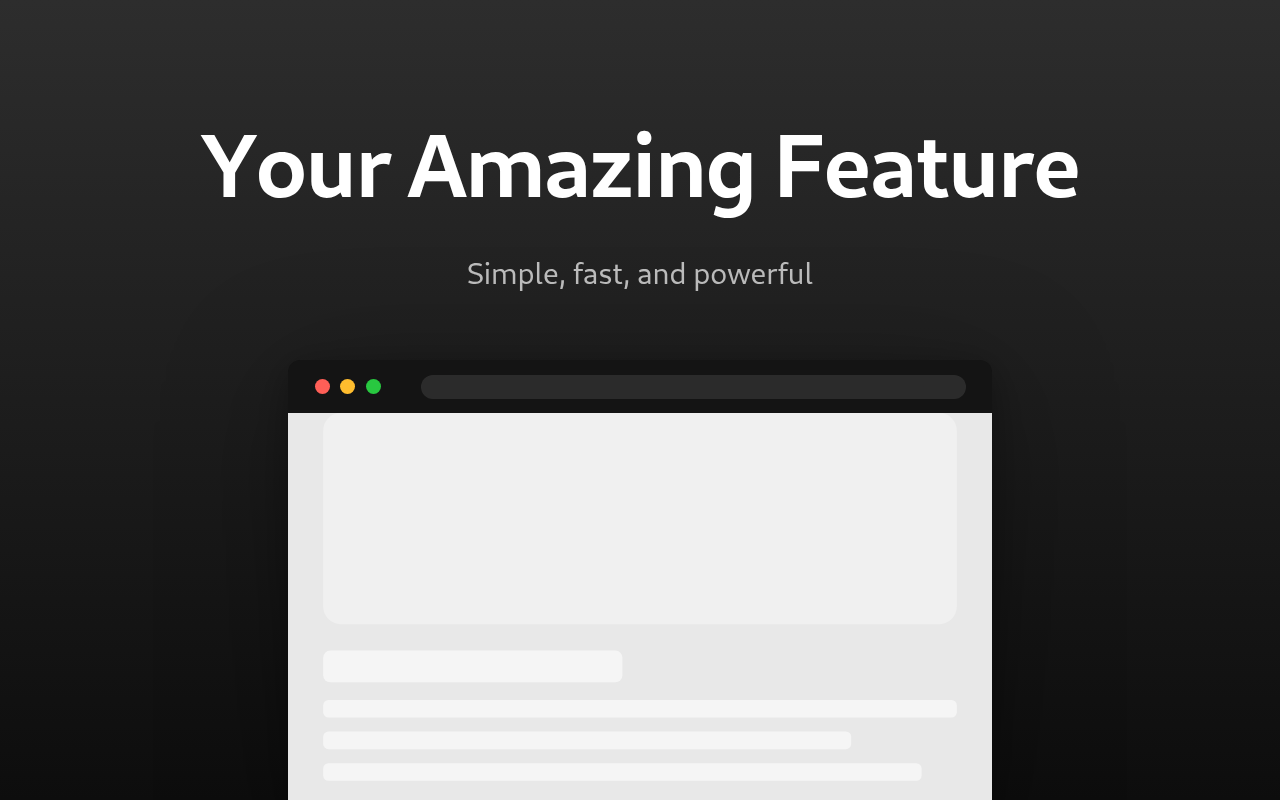
Esta herramienta te permite crear capturas de pantalla promocionales profesionales y listas para cargar en listados de Chrome Web Store sin necesidad de software de diseño. Carga una captura de pantalla de tu extensión, añade un titular y subtítulo, elige una plantilla de diseño y personaliza el fondo, tipografía y marco del dispositivo. El resultado es una imagen perfecta que cumple con los requisitos de tamaño de Chrome Web Store y se puede descargar como PNG o JPEG.
| Opción | Descripción |
|---|---|
| Tamaño de salida | Tamaños predefinidos (1280×800, 1280×720, 1920×1080) o ancho y alto personalizados |
| Plantilla de diseño | Presets rápidos que organizan texto e imagen: divisiones superior/inferior o izquierda/derecha |
| Marco de dispositivo | Envuelve la captura de pantalla en un marco de navegador o muéstrala sin marco |
| Posicionamiento de texto | Controla la colocación vertical y horizontal del titular y subtítulo, más desplazamientos en píxeles |
| Posicionamiento de imagen | Controla la colocación vertical y horizontal de la captura de pantalla, más desplazamientos en píxeles |
| Escala de captura de pantalla | Redimensiona la captura de pantalla del 30% al 100% del área disponible |
| Tipo de fondo | Color sólido único o degradado lineal entre dos colores |
| Dirección del degradado | Seis direcciones incluyendo vertical, horizontal y diagonal |
| Fuente | Ocho familias de fuentes incluyendo System UI, Arial, Georgia y opciones monoespaciadas |
| Peso de fuente | Seis pesos desde Regular (400) hasta Black (900) |
| Tamaño de fuente del titular / subtítulo | Controles deslizantes de tamaño independientes para el titular (24-160 px) y subtítulo (16-100 px) |
| Opacidad del subtítulo | Controla cuán prominente aparece el subtítulo (20-100%) |
| Color del marco | Establece el color del marco del navegador cuando se selecciona el marco de dispositivo navegador |
| Mostrar sombra | Activa o desactiva una sombra proyectada detrás de la captura de pantalla o marco de dispositivo |
| Esquinas redondeadas | Añade esquinas redondeadas a la captura de pantalla cuando no se utiliza marco de dispositivo |
| Formato de salida | Exporta como PNG (sin pérdida) o JPEG (tamaño de archivo más pequeño) |
Make store listing images for your Chrome extension with a headline, a clean background, and the right size, without any design software.
2 min de lectura