Bildwasserzeichen
Fügen Sie Ihren Bildern benutzerdefinierte Textwasserzeichen hinzu. Schützen Sie Ihre Fotos mit Copyright-Text, Branding oder Unterschriften. Passen Sie Textfarbe, Kontur, Hintergrund und Position an. Vorschau in Echtzeit und laden Sie wassergezeichnete Bilder sofort herunter.
Eingabe
Ausgabe
Screenshots
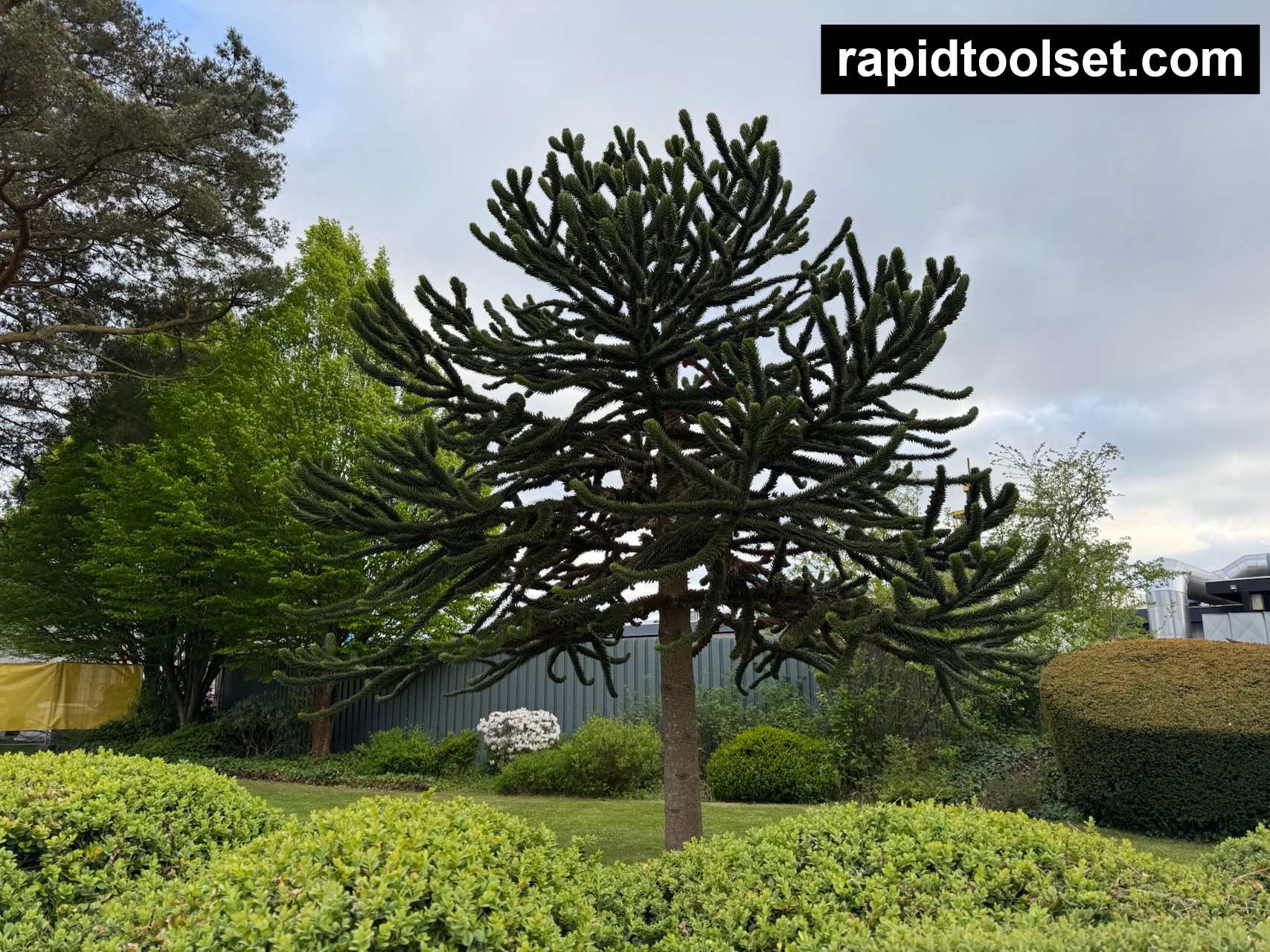
Readme
Was ist ein Bild-Wasserzeichen?
Ein Bild-Wasserzeichen ist ein Text oder eine grafische Überlagerung, die auf ein Foto oder digitales Bild angewendet wird, um den Eigentümer zu identifizieren, unbefugte Nutzung zu verhindern oder Branding hinzuzufügen. Wasserzeichen sind halbtransparent oder strategisch positioniert, sodass sie sichtbar sind, aber den Bildinhalt nicht vollständig verdecken. Sie werden häufig von Fotografen, Designern und Content-Erstellern verwendet, um ihre Arbeit vor Diebstahl zu schützen und gleichzeitig das Betrachten und Teilen zu ermöglichen.
Tool-Beschreibung
Dieses Bild-Wasserzeichen-Tool ermöglicht es Ihnen, anpassbare Text-Wasserzeichen zu Ihren Bildern hinzuzufügen. Sie können das Aussehen, die Position, die Farben und die Stiloptionen des Wasserzeichens steuern. Das Tool unterstützt mehrere Bildformate für Ein- und Ausgabe und bietet eine Echtzeitvorschau Ihres Wasserzeichens während Sie die Einstellungen anpassen.
Funktionen
- Anpassbarer Text: Fügen Sie beliebigen Text als Wasserzeichen hinzu
- Positionssteuerung: Platzieren Sie das Wasserzeichen an 9 verschiedenen Positionen (Ecken, Zentren, Mitte)
- Farboptionen: Wählen Sie Textfarbe, Konturfarbe und Hintergrundfarbe
Unterstützte Formate
Eingabeformate: JPEG, PNG, WebP, GIF, BMP
Ausgabeformate: PNG, JPEG, WebP
Verwendung
- Laden Sie ein Bild mit dem Dateiauswahl-Tool hoch
- Geben Sie Ihren Wasserzeichentext ein (Standard: "WATERMARK")
- Wählen Sie Textfarbe und Position für Ihr Wasserzeichen
- Aktivieren Sie optional eine Kontur (Umrandung) mit benutzerdefinierter Farbe für bessere Sichtbarkeit
- Aktivieren Sie optional einen Hintergrund mit benutzerdefinierter Farbe
- Wählen Sie Ausgabeformat und Qualität (für JPEG/WebP)
- Zeigen Sie das Ergebnis in Echtzeit in der Vorschau an
- Laden Sie das mit Wasserzeichen versehene Bild herunter