Resim Filigranı
Görüntülerinize özel metin filigranları ekleyin. Fotoğraflarınızı telif hakkı metni, marka veya imza ile koruyun. Metin rengini, kenarını, arka planı ve konumu özelleştirin. Gerçek zamanlı ön izleme yapın ve filigranlı görüntüleri anında indirin.
Girdi
Çıktı
Ekran Görüntüleri
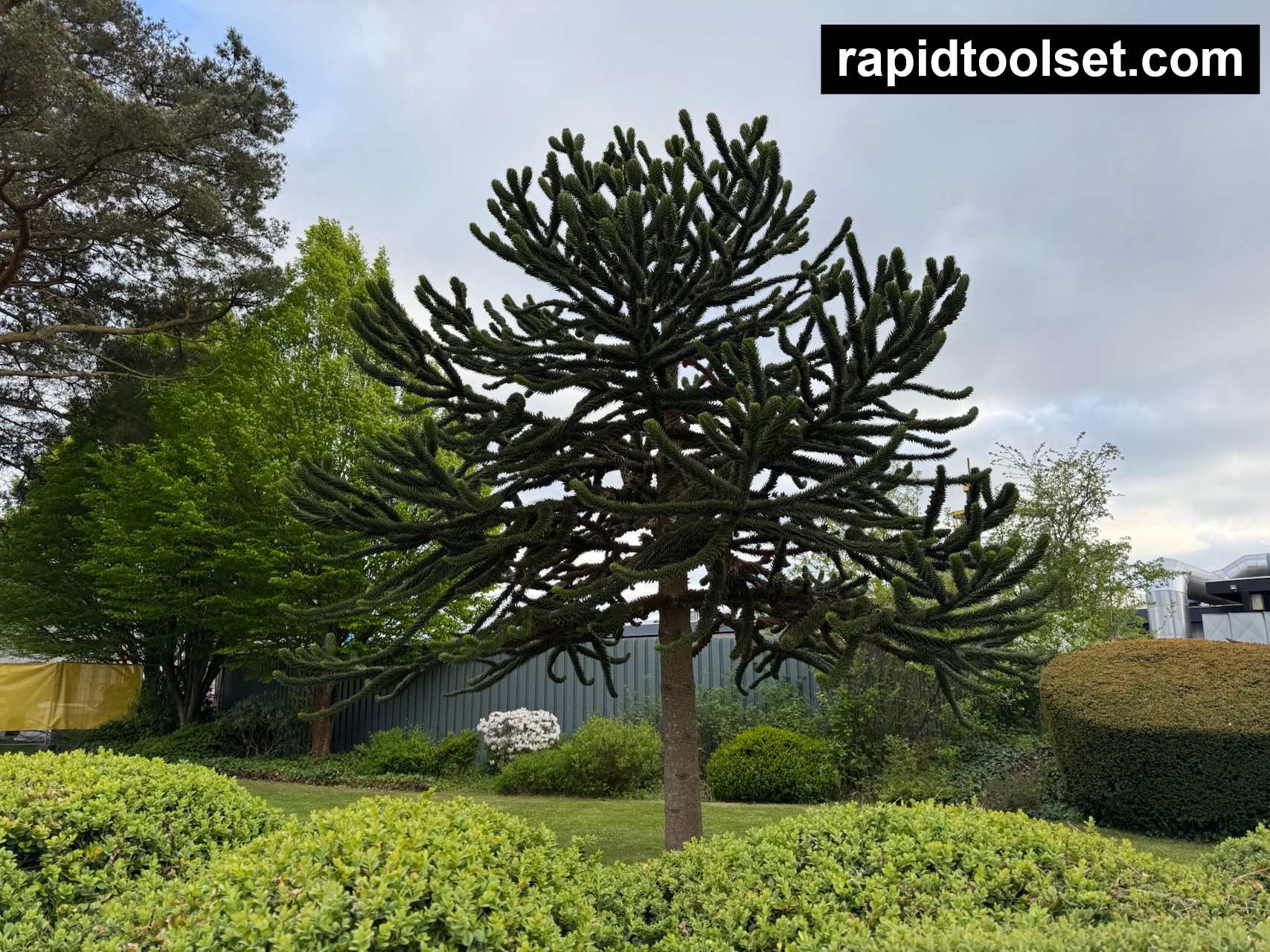
Readme
Görüntü Filigranı Nedir?
Bir görüntü filigranı, fotoğraf veya dijital bir görüntünün sahibi olduğunu belirtmek, izinsiz kullanımını önlemek veya marka eklemek amacıyla üzerine uygulanan metin ya da grafik bir örtüdür. Filigranlar yarı saydamdır ya da stratejik olarak konumlandırılır; böylece görüntünün içeriğini tamamen gizlemeden görünürler. Fotoğrafçılar, tasarımcılar ve içerik üreticileri, çalışmalarını korurken yine de görüntünün izlenebilmesini ve paylaşılabilmesini sağlamak için sıkça kullanırlar.
Araç Açıklaması
Bu görüntü filigran aracı, görüntülerinize özelleştirilebilir metin filigranları eklemenizi sağlar. Filigranın görünümü, konumu, renkleri ve stil seçenekleri üzerinde tam kontrol sunar. Araç, hem giriş hem de çıkış için birden çok görüntü formatını destekler ve ayarları değiştirirken filigranınızın gerçek zamanlı önizlemesini sunar.
Özellikler
- Özelleştirilebilir metin: Filigranınız olarak istediğiniz herhangi bir metni ekleyin
- Pozisyon kontrolü: Filigranı 9 farklı konuma (köşeler, merkezler, orta) yerleştirin
- Renk seçenekleri: Metin rengi, kenar rengi ve arka plan rengini seçin
Desteklenen formatlar
Giriş formatları: JPEG, PNG, WebP, GIF, BMP
Çıkış formatları: PNG, JPEG, WebP
Nasıl Kullanılır
- Dosya seçiciyi kullanarak bir görüntü yükleyin
- Filigran metninizi girin (varsayılan: "FİLGİRAN")
- Filigranınız için metin rengini ve konumunu seçin
- İsteğe bağlı olarak daha iyi görünürlük için özelleştirilmiş renkli kenar (çerçeve) etkinleştirin
- İsteğe bağlı olarak özelleştirilmiş renkli arka planı etkinleştirin
- Çıkış formatını ve kaliteyi seçin (JPEG/WebP için)
- Sonucu gerçek zamanlı olarak önizleyin
- Filigranlı görüntüyü indirin