Bir Fotoğrafı 8 Bit Görünümlü Piksel Sanatına Dönüştürme
Tarayıcınızda bir fotoğrafı piksel sanatına dönüştürün. Blok boyutunu ve renk sayısını seçin, ardından sonucu PNG olarak indirin. Hiçbir şey yüklenmez.
3 dk okuma
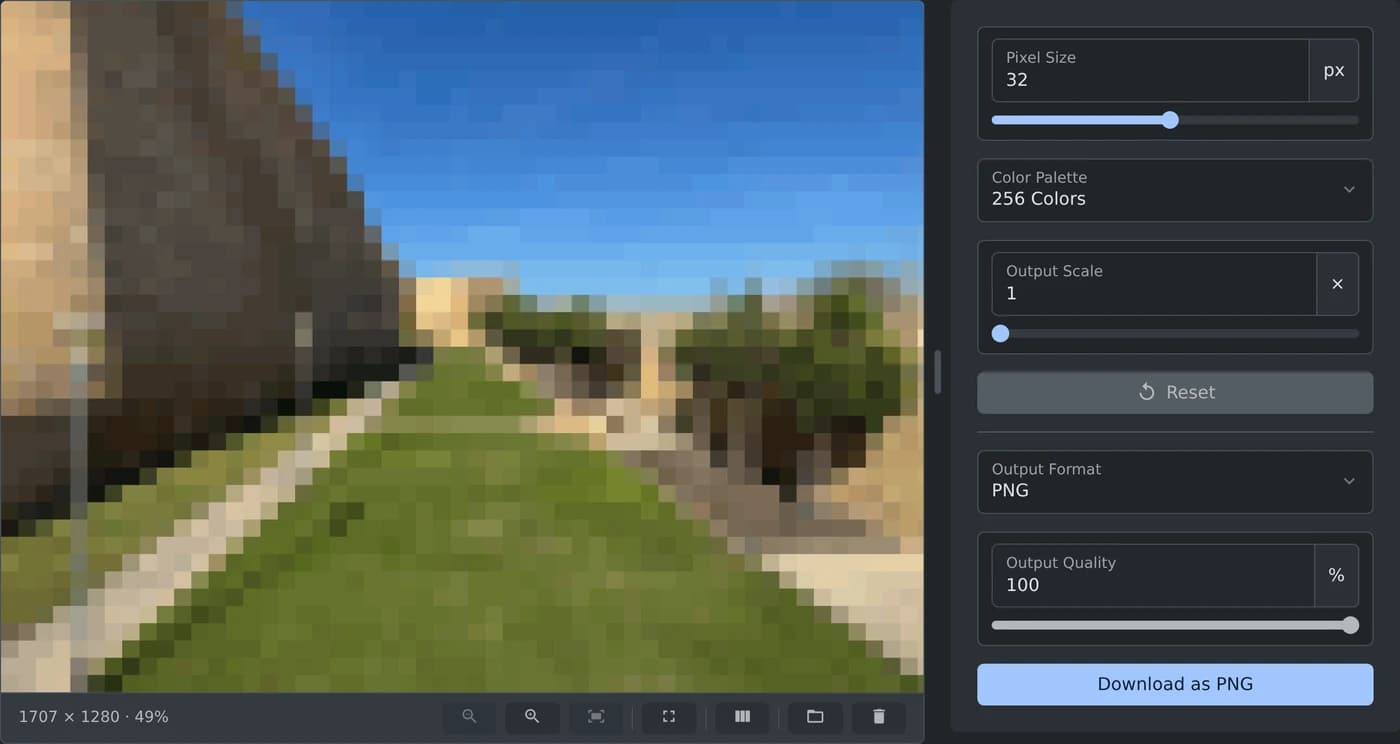
Bir fotoğrafı piksel sanatına dönüştürmek için piksel sanatı oluşturucuyu açın ve fotoğrafınızı ekleyin. Fotoğraf hemen kare bloklara dönüşür; bloklar 32 px boyutundadır ve en fazla 256 renk kullanılır. Görünümü beğenene kadar "Piksel Boyutu" ve "Renk Paleti" ayarlarını değiştirin, ardından "PNG olarak indir" düğmesine tıklayın. Fotoğraf tarayıcınızda işlenir ve hiçbir zaman yüklenmez.
Bir fotoğraftan piksel sanatı nasıl yapılır?
- "Dosya seç" düğmesine tıklayın veya fotoğrafı kutuya sürükleyip bırakın. Kopyaladığınız bir görseli de yapıştırabilirsiniz. JPG, PNG, WebP, GIF, BMP ve AVIF dosyaları desteklenir.
- Önizlemenin yüklenmesini bekleyin. Uygula düğmesi yoktur; bir ayarı değiştirdiğiniz anda önizleme de değişir.
- Blokları büyütmek veya küçültmek için "Piksel Boyutu" kaydırıcısını hareket ettirin.
- "Renk Paleti" bölümünden renk sayısını seçin.
- "PNG olarak indir" düğmesine tıklayın.
Varsayılan "Çıktı Ölçeği" 1× olduğunda indirilen görselin genişliği ve yüksekliği fotoğrafınızla aynı olur. Dosyanın adı -pixel-art ile biter; bu nedenle gozo-citadel.jpg, gozo-citadel-pixel-art.png olarak kaydedilir.
Blok boyutu nasıl seçilir?
"Piksel Boyutu", fotoğrafınızdaki piksellerle ölçülen bir bloğun genişliği ve yüksekliğidir. Küçük bir değer daha fazla ayrıntıyı korur. Büyük bir değer daha az sayıda, daha büyük bloklar oluşturur ve görseli sadeleştirir.
Daha büyük bir fotoğrafta aynı değer daha fazla blok oluşturur. Yukarıdaki görseldeki fotoğraf 1707 piksel genişliğindedir; bu nedenle varsayılan 32 px ayarı enine 54 blok oluşturur. Küçük bir fotoğraf için daha küçük bir değerle başlayın.
Alana bir değer yazın veya kaydırıcıyı hareket ettirin. Kaydırıcıya çift tıklayarak 32 px değerine dönebilirsiniz. "Sıfırla" düğmesi blok boyutunu, renkleri ve ölçeği varsayılan ayarlarına döndürür.
8 bit görünüm nasıl elde edilir?
"Renk Paleti" bölümünden "16 Renk" veya "8 Renk" seçeneğini seçin. Böylece gökyüzü gibi geniş alanlar birkaç düz renk şeridine dönüşür. Daha az sayıda, daha büyük bloklar istiyorsanız "Piksel Boyutu" değerini de artırın.
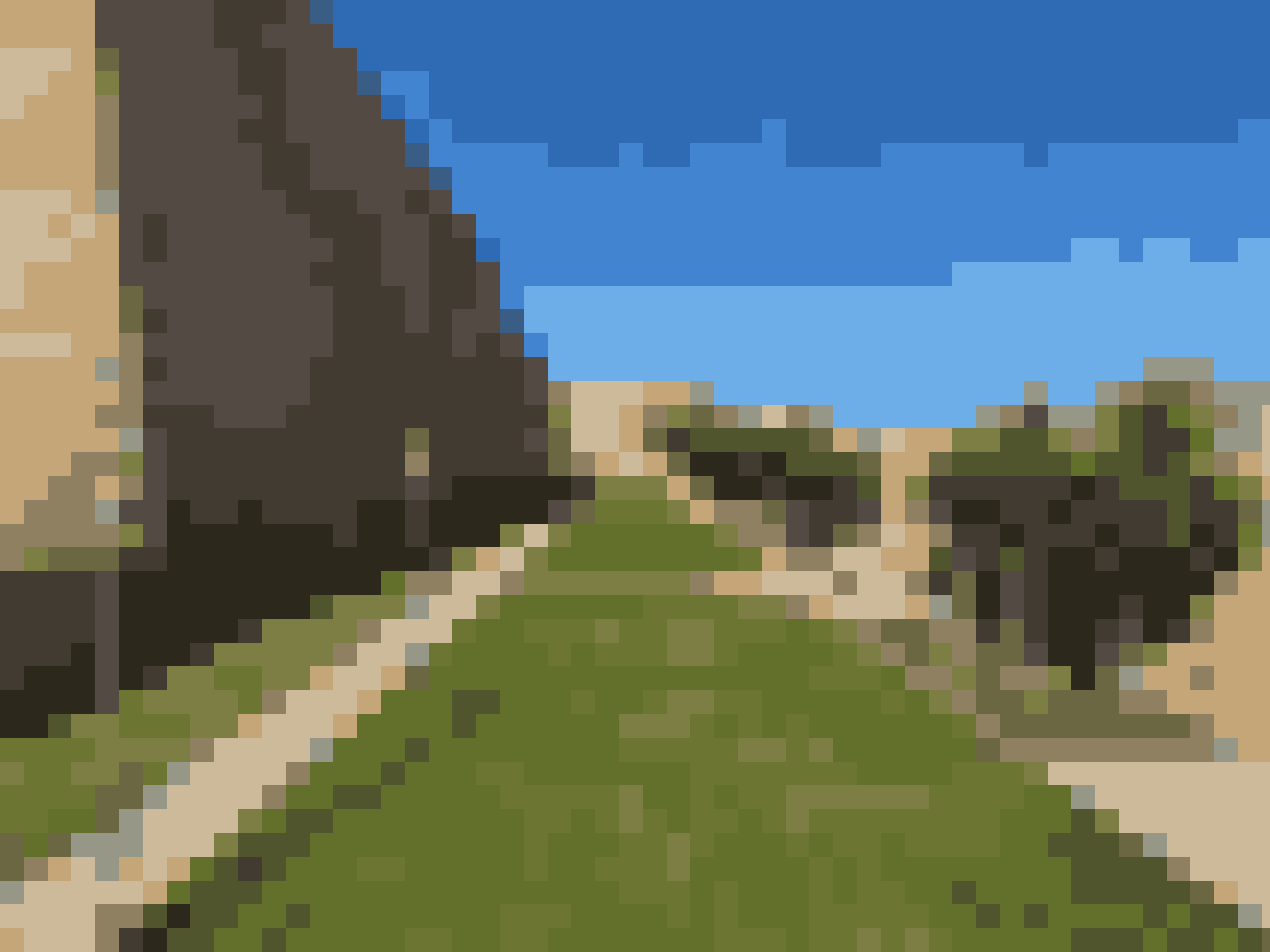 Gozo kalesi fotoğrafından oluşturulan ve indirilen piksel sanatı; 16 Renk seçeneğiyle gökyüzünde birkaç düz mavi şerit, çimenlikte ise birkaç yeşil tonu görülüyor
Renkler fotoğrafınıza uyacak şekilde seçilir; bu nedenle yeşil bir çimenlik yeşil kalır. Liste "8 Renk" seçeneğinden "256 Renk" seçeneğine kadar uzanır. "Sınırsız" seçeneği her bloğun ortalama rengini korur.
İndirilen görselin boyutu nasıl artırılır?
"Çıktı Ölçeği", indirilen görselin genişliğini ve yüksekliğini fotoğrafınızın 2, 3 veya daha fazla katına çıkarır. Önizleme değişmez, ancak altındaki boyut bilgisi değişir. 2× ayarında yukarıdaki fotoğraf 3414 × 2560 piksel boyutunda kaydedilir.
Büyük ve keskin bloklar içeren bir görsele ihtiyaç duyduğunuzda simge gibi küçük görseller için bu değeri artırın.
İndirmeden önce
- "Çıktı Biçimi", JPG fotoğraf için bile başlangıçta PNG olarak ayarlanır. JPG ve WebP de aynı listede bulunur.
- "Çıktı Kalitesi" yalnızca JPG ve WebP için geçerlidir.
- Şeffaf arka plan PNG'de şeffaf kalır, JPG'de ise beyaza dönüşür.
- Önizlemenin altındaki çubukta yer alan "Orijinaliyle karşılaştır" düğmesi, fotoğrafınızı ve piksel sanatını aralarında bir kaydırıcıyla gösterir.
Fotoğrafınızı ekleyin, blok boyutunu ve renkleri seçin, ardından piksel sanatınızı indirin.
Kendiniz denemeye hazır mısınız?
Piksel Sanatı Oluşturucu
Görüntüleri, özelleştirilebilir piksel boyutu ve renk paletiyle piksel sanatına dönüştürün