PDF'yi Ayrı Dosyalara Bölme
PDF'yi sayfa başına bir dosyaya, birkaç sayfada bir veya sayfa aralıklarına göre bölün. Her sayfanın hangi dosyaya gideceğini görün ve parçaları ZIP olarak indirin.
3 dk okuma
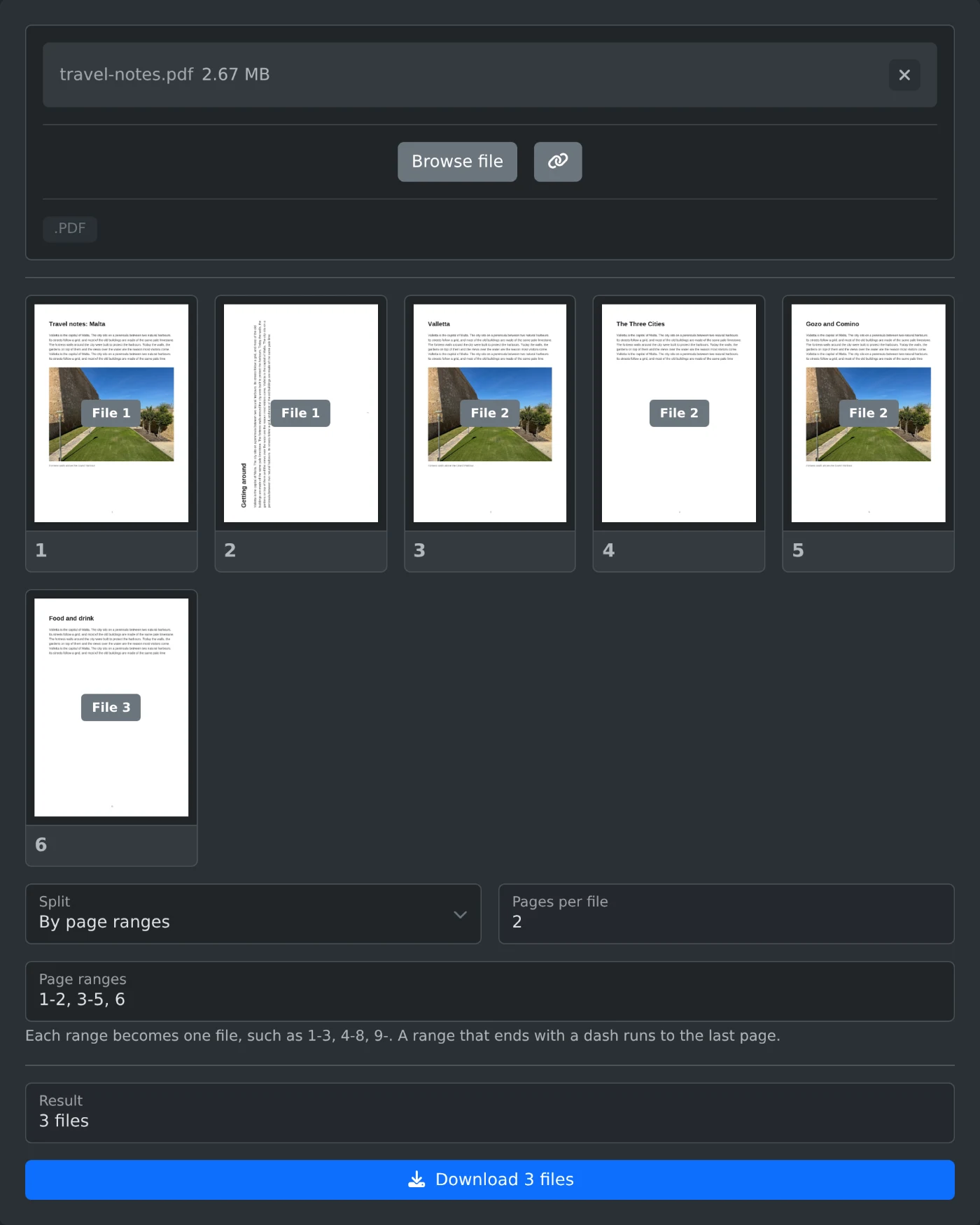
PDF'yi ayrı dosyalara bölmek için PDF bölme aracını açın ve dosyayı yükleyin. "Bölme" bölümünden nasıl bölmek istediğinizi seçin, ardından "3 dosyayı indir" gibi indirme düğmesine tıklayın. Birden fazla dosya tek bir ZIP dosyasında sunulur. PDF tarayıcınızda bölünür ve hiçbir zaman yüklenmez.
Dosya nasıl bölünür?
- PDF'yi yükleme alanına bırakın veya "Dosya seç"e tıklayın.
- Sayfa küçük resimlerinin yüklenmesini bekleyin. Sayfayı daha büyük görmek için küçük resme tıklayın.
- "Bölme" bölümünden "Her sayfa", "Birkaç sayfada bir" veya "Sayfa aralıklarına göre" seçeneklerinden birini belirleyin.
- Her sayfadaki "Dosya 2" gibi etiketi ve "Sonuç" bölümündeki sayıyı kontrol edin.
- İndirme düğmesine tıklayın. Düğmedeki metin dosya sayısını gösterir.
Şifreli veya kısıtlamalı PDF'lerde küçük resimler yerine hata gösterilir. Önce PDF şifre kaldırma aracını kullanarak şifreyi veya kısıtlamaları kaldırın.
Hangi bölme modunu seçmeli?
- "Her sayfa", her sayfayı ayrı bir dosyaya koyar. Varsayılan seçenektir.
- "Birkaç sayfada bir", her dosyaya aynı sayıda sayfa koyar.
- "Sayfa aralıklarına göre", girdiğiniz her aralık için bir dosya oluşturur.
"Birkaç sayfada bir" seçeneğinde, "Dosya başına sayfa" alanına bir sayı girin. Başlangıç değeri 2'dir. Bu nedenle altı sayfalık bir PDF, ikişer sayfalık üç dosyaya bölünür. 4 girerseniz 1-4. sayfalar bir dosyaya, 5. ve 6. sayfalar diğer dosyaya konur.
Sayfa aralıkları nasıl girilir?
Aralıkları virgülle ayırarak "Sayfa aralıkları" alanına girin. Her aralık ayrı bir dosya oluşturur. Altı sayfalık bir gezi rehberi için 1-2, 3-5, 6 girişi üç dosya oluşturur: 1. ve 2. sayfalar, 3-5. sayfalar ve 6. sayfa. Tireyle biten bir aralık son sayfaya kadar devam eder. 3-, 3-6. sayfaları alır.
Dosyalar, aralıkları girdiğiniz sıraya göre numaralandırılır. 6, 1-2 girerseniz 6. sayfa ilk dosyaya konur. İki aralıkta aynı sayfa bulunabilir. 1-3, 3-6 girdiğinizde 3. sayfa her iki dosyaya da eklenir ve "Dosyalar 1, 2" olarak gösterilir.
Hiçbir aralıkta yer almayan sayfalar dışarıda bırakılır. 1, 4-5 girdiğinizde "Sonuç" bölümünde "2 dosya, 3 sayfa dışarıda bırakıldı" yazar. Son sayfadan büyük bir sayfa numarası girerseniz alan kırmızıya döner. Altındaki ipucunda kullanabileceğiniz sayfa numaraları gösterilir.
Birkaç sayfayı tek PDF olarak kaydetme
"Sayfa aralıklarına göre" seçeneğini belirleyin ve 3-5 gibi tek bir aralık girin. Böylece indirme bir ZIP yerine tek bir PDF olur. Dosyanın adı travel-notes.pdf ise travel-notes-1.pdf olarak kaydedilir.
İndirilen dosyaların içeriği
- ZIP dosyası, PDF'nizin adını alır. Örneğin
travel-notes-split.zip. - İçindeki dosyalar numaralandırılır. Örneğin
travel-notes-1.pdfvetravel-notes-2.pdf. - Dosya sayısı 10 veya daha fazlaysa numaralar
report-01.pdförneğindeki gibi sıfırla başlar. Böylece dosyalar doğru sırada listelenir. - Her dosyada orijinal PDF'nin başlığı, yazarı ve konusu korunur.
- Yer işaretleri yeni dosyalara kopyalanmaz.
Küçük resimlerdeki dosya etiketlerini kontrol edin, ardından indirin.
Kendiniz denemeye hazır mısınız?
PDF Bölücü
Bir PDF'yi birden fazla dosyaya bölün: her sayfayı ayrı dosyaya, birkaç sayfada bir veya 1-3, 4-8 gibi sayfa aralıklarına göre. Küçük resimlerden her sayfanın hangi dosyaya gideceğini görün, ardından parçaları ZIP dosyası olarak indirin.