STL Dosyası Yazılım Kullanmadan İnternetten Nasıl Açılır
STL dosyasını tarayıcınızda açın ve 3D modeli fareyle veya parmağınızla döndürün. Rengini değiştirin, tel kafesi gösterin ve ekran görüntüsü kaydedin.
2 dk okuma
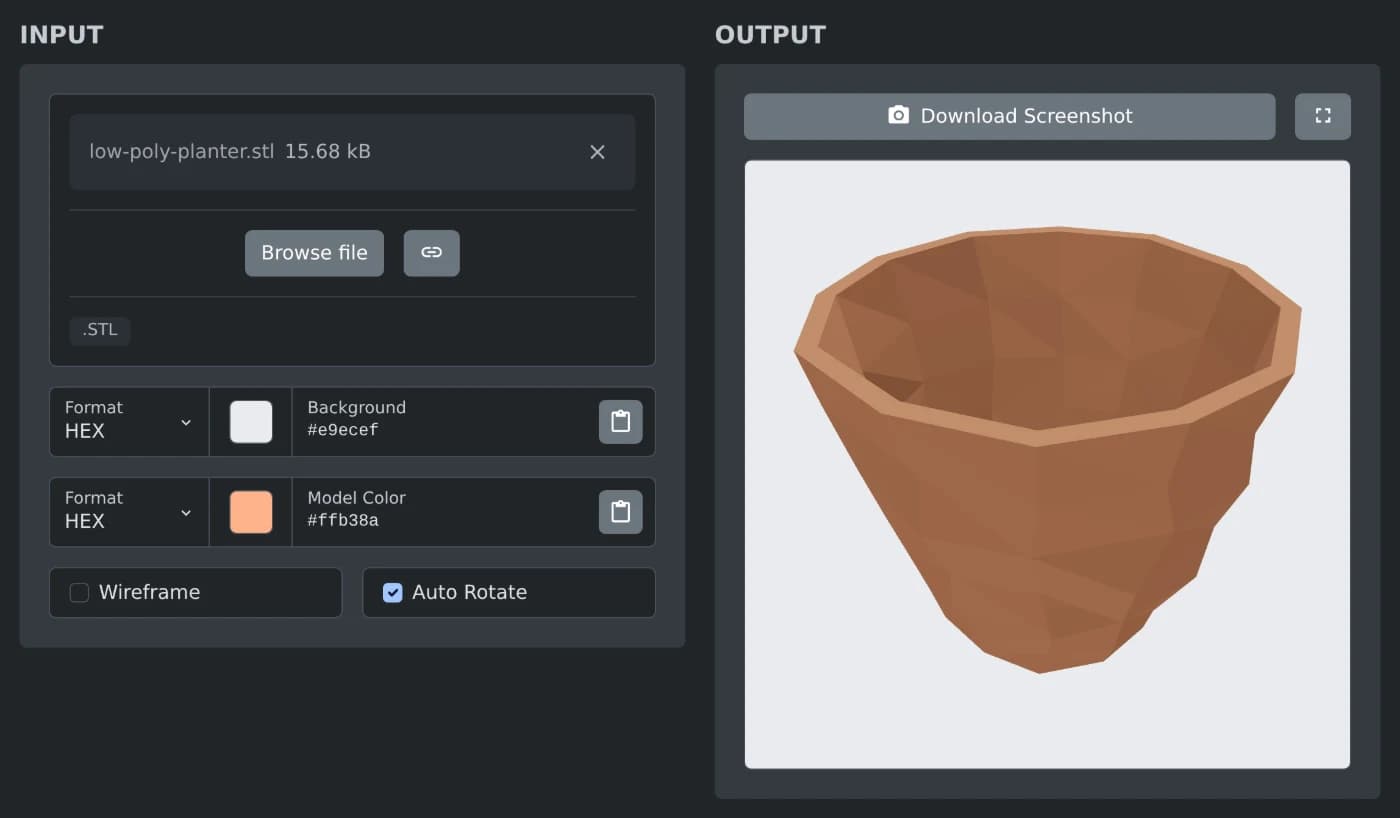
Bir STL dosyasını internetten açmak için STL 3D model görüntüleyiciye gidip dosyayı kutuya sürükleyip bırakın veya "Dosyaya göz at" düğmesine tıklayın. 3D model görünümde belirir ve yavaşça dönmeye başlar. Her açıdan bakmak için fareyle sürükleyin. Dosya tarayıcınızda açılır ve hiçbir zaman yüklenmez.
Hiçbir şey yüklemeniz gerekmez. Hem ikili hem de metin (ASCII) STL dosyaları çalışır. Her model görünüme sığacak şekilde boyutlandırılır ve ölçü gösterilmez.
Modelin çevresine nasıl bakılır
- Görünümü döndürmek için farenin sol tuşuyla sürükleyin.
- Yakınlaştırmak ve uzaklaştırmak için fare tekerleğini kaydırın.
- Modeli taşımak için farenin sağ tuşuyla veya Shift tuşunu basılı tutarak sürükleyin.
Telefon veya tablette görünümü döndürmek için tek parmağınızla sürükleyin. Yakınlaştırmak için iki parmağınızla kıstırın; modeli taşımak için iki parmağınızla sürükleyin.
Model açıldığında Otomatik Döndürme açıktır ve siz bakarken dönmeye devam eder. Durdurmak için Otomatik Döndürme seçeneğinin işaretini kaldırın. Model başlangıçtaki konumuna döner.
"Ekran Görüntüsünü İndir" düğmesinin yanındaki Tam Ekrana Geç düğmesi görünümü tam ekran gösterir. Geri dönmek için Esc tuşuna basın.
Renkler nasıl değiştirilir
Model, gri arka plan üzerinde beyaz olarak açılır. Başka bir renk seçmek için Model Rengi veya Arka Plan bölümündeki renk karesine tıklayın. Alana #ffb38a gibi bir kod da yazabilirsiniz. Modelin tamamı tek renk olur.
Modelin hangi üçgenlerden oluştuğunu görmek için Tel Kafes seçeneğini işaretleyin.
Modelin ekran görüntüsü nasıl kaydedilir
- Modelin sabit kalması için Otomatik Döndürme seçeneğinin işaretini kaldırın.
- Modeli istediğiniz açıya getirmek için sürükleyin.
- "Ekran Görüntüsünü İndir" düğmesine tıklayın.
Görsel, adı model- ile başlayan bir PNG dosyası olarak kaydedilir. Görünümde olduğu gibi model, Arka Plan renginin üzerinde gösterilir.
Model yan yatıyorsa veya görünmüyorsa
Bazı modeller, üst tarafı size dönük şekilde yan yatmış olarak açılır. Görüntüleyici, dosyanın kaydedildiği yönü korur. Otomatik Döndürme seçeneğinin işaretini kaldırıp görünüm izin verdiği kadar yukarı sürükleyin. Ardından model dik durana kadar sola veya sağa sürükleyin.
Dosya hasarlıysa veya içinde model yoksa görünümün üzerinde kırmızı bir mesajla dosyanın okunamadığı belirtilir. Dosyayı 3D programınızdan yeniden dışa aktarın ve tekrar ekleyin.
Görüntüleyici yalnızca .stl uzantılı dosyaları açar. OBJ veya glTF modeli için OBJ 3D model görüntüleyiciyi ya da GLTF/GLB 3D model görüntüleyiciyi kullanın.
STL dosyanızı kutuya bırakın, istediğiniz açıya çevirin ve ekran görüntüsünü indirin.
Kendiniz denemeye hazır mısınız?
STL 3D Model Görüntüleyici
STL 3D model dosyalarını yükleyin ve etkileşimli kontroller, yörünge navigasyonu, tel kafes modu ve özelleştirilebilir renklerle görüntüleyin