Çevrimiçi Venn Diyagramı Nasıl Oluşturulur
İki veya üç kümeden oluşan bir Venn diyagramı oluşturun. Her kümenin ögelerini listeleyin; ortak ögeler kesişim alanlarında yer alsın. PNG, JPG, WebP veya SVG olarak indirin.
3 dk okuma
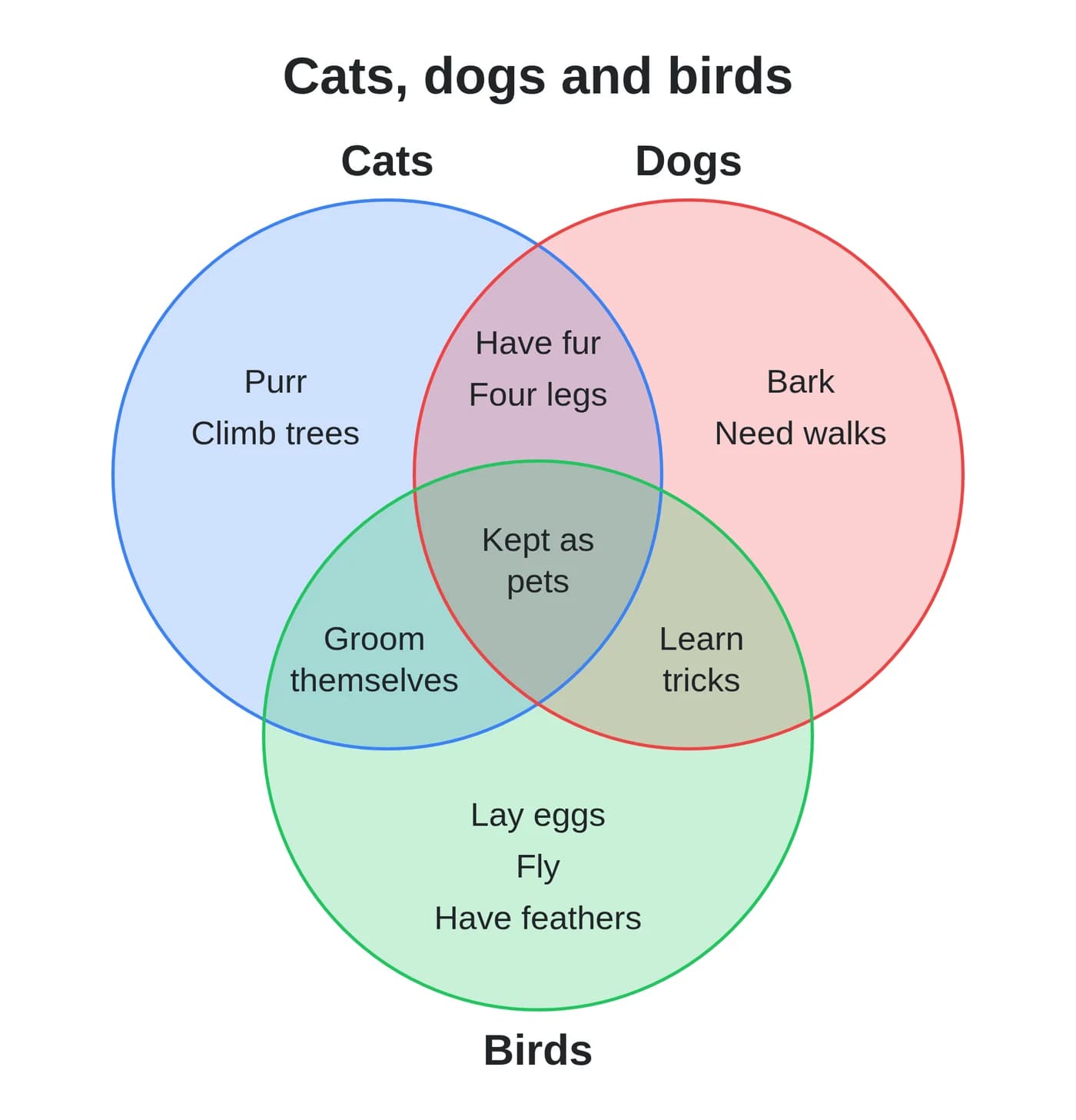
Venn diyagramı oluşturmak için Venn diyagramı oluşturucuyu açın ve 2 veya 3 küme seçin. Her kümeye bir ad verin ve ögelerini her satıra bir tane olacak şekilde yazın. İki kümede de listelediğiniz bir öge, bu kümelerin dairelerinin kesiştiği yerde görünür. Ardından "PNG olarak indir" düğmesine tıklayın. Diyagram tarayıcınızda çizilir ve metniniz hiçbir zaman yüklenmez.
Ögeleri alanlara kendiniz yerleştirmeniz gerekmez. Her kümenin tüm ögelerini listeleyin; ortak ögeler doğru yere yerleşir.
Diyagram nasıl oluşturulur?
- "Küme sayısı" bölümünde "2 küme" veya "3 küme" seçin.
- Bir başlık yazın veya Başlık alanını boş bırakın.
- Küme A bölümünde, Ad alanına ilk grubun adını yazın.
- Ögelerini "Ögeler, her satıra bir tane" alanında listeleyin.
- Küme B'yi de aynı şekilde doldurun. Üç küme kullanıyorsanız Küme C'yi de doldurun.
- Her küme ve arka plan için bir renk seçin.
- Çıktı biçimini seçin ve indirme düğmesine tıklayın.
Siz yazarken önizleme güncellenir. Küme adları dairelerin üzerinde, üçüncü kümenin adı ise dairesinin altında görünür.
Her öge nereye yerleşir?
- Yalnızca bir kümede bulunan öge, dairesinin başka hiçbir daireyle örtüşmeyen kısmına yerleşir.
- İki kümede bulunan öge, bu iki dairenin kesiştiği yere yerleşir.
- Üç kümede de bulunan öge, ortaya yerleşir.
- Büyük-küçük harfler ve fazladan boşluklar dikkate alınmaz. Bu nedenle "Kürkü var" ve "kürkü var" aynı öge sayılır. Diyagramda ilk yazım biçimi görünür.
- Aynı kümede iki kez listelenen bir öge yalnızca bir kez görünür.
Örneğin, "Kürkü var" ögesini hem Kediler hem de Köpekler altında listeleyin. Öge, Kediler ve Köpeklerin ortak alanında görünür.
Bir alan çok dolduğunda
Tüm ögeler aynı yazı boyutunda görünür; alanlar doldukça yazı boyutu küçülür. Uzun ögeler daha fazla satıra bölünür. Bir alanda yine de yer kalmazsa ilk ögeler gösterilir ve "+12 tane daha" gibi bir satır görünür. Tüm ögeleri göstermek için ögeleri kısaltın veya uzun bir listeyi birkaç diyagrama bölün.
Dairelerin boyutu her zaman aynıdır. Daireler, her kümenin ne kadar büyük olduğunu değil, hangi ögelerin kesiştiğini gösterir.
Hangi biçimde indirmeli?
- Slaytlar, belgeler ve web siteleri için PNG.
- Daha küçük bir dosya için JPG veya WebP. "Çıktı Kalitesi"ni düşürerek dosyayı daha da küçültebilirsiniz.
- Diyagramı bir vektör düzenleyicide düzenlemek veya istediğiniz boyutta yazdırmak için SVG.
PNG, JPG ve WebP dosyaları 2000 piksel genişliğindedir. Dosya adı venn-diagram ile başlar. Arka plan rengi koyuysa metnin okunaklı kalması için beyaza döner.
Boş bir Venn diyagramı nasıl oluşturulur?
Tüm öge alanlarını boş bırakın. Küme adlarını yazarsanız bu adlarla birlikte yalnızca daireler görünür. Diyagramı indirip çalışma kâğıdı olarak yazdırın.
Listelerinizi yazın, önizlemedeki kesişimleri kontrol edin ve diyagramı indirin.
Kendiniz denemeye hazır mısınız?
Venn Şeması Oluşturucu
İki veya üç küme için Venn şeması oluşturun. Her kümenin öğelerini listeleyin; ortak öğeler kesişim bölgelerinde gösterilsin. Şemayı PNG, JPG, WebP veya SVG olarak indirin.