Tilt-Shift Minyatür Fotoğrafı Nasıl Yapılır
Tarayıcınızda normal bir fotoğrafı tilt-shift minyatürüne dönüştürün. Net bandı yerleştirin, geri kalanını bulanıklaştırın, renkleri güçlendirin ve fotoğrafı tam boyutta indirin.
2 dk okuma
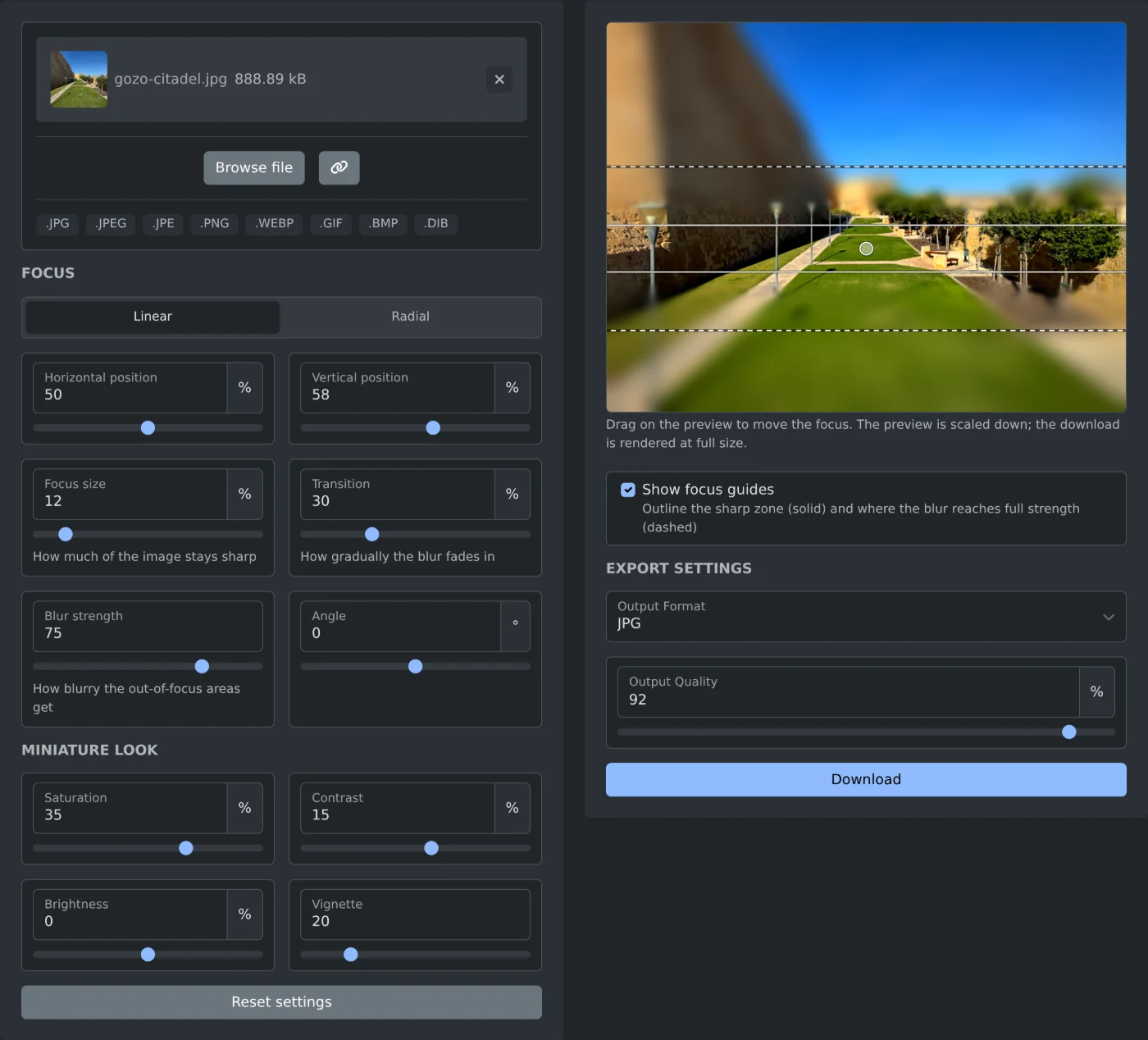
Tilt-shift fotoğrafı yapmak için tilt-shift görsel oluşturucuyu açın ve fotoğrafınızı ekleyin. Fotoğrafın üzerinde net bir bant belirir; bandın üstündeki ve altındaki kısımlar bulanıklaşır. Bandı konunuzun üzerine taşımak için önizlemede sürükleyin, ardından İndir'e tıklayın. Fotoğraf tarayıcınızda işlenir ve hiçbir zaman yüklenmez.
Minyatür görünümü en iyi çatıdan, köprüden veya tepeden görülen bir sokak gibi yukarıdan çekilmiş fotoğraflarda verir. Böylece insanlar, arabalar ve evler küçük maketler gibi görünür.
Minyatür fotoğraf nasıl yapılır
- "Dosyaya göz at"a tıklayın veya fotoğrafı kutunun üzerine sürükleyin. JPG, PNG, WebP, GIF ve BMP dosyaları desteklenir.
- Önizlemenin yüklenmesini bekleyin. Varsayılan ayarlar hemen uygulanır; Uygula düğmesi yoktur.
- Net bandı konunuzun üzerine yerleştirmek için önizlemede tıklayın veya sürükleyin. Ok tuşlarıyla da bandı hareket ettirebilirsiniz.
- Efekt istediğiniz gibi görünene kadar "Odak boyutu" ve "Bulanıklık gücü" ayarlarını değiştirin.
- İndir'e tıklayın.
Dosyanın adının sonuna -tilt-shift eklenir. Bu nedenle gozo-citadel.jpg, gozo-citadel-tilt-shift.jpg olarak kaydedilir.
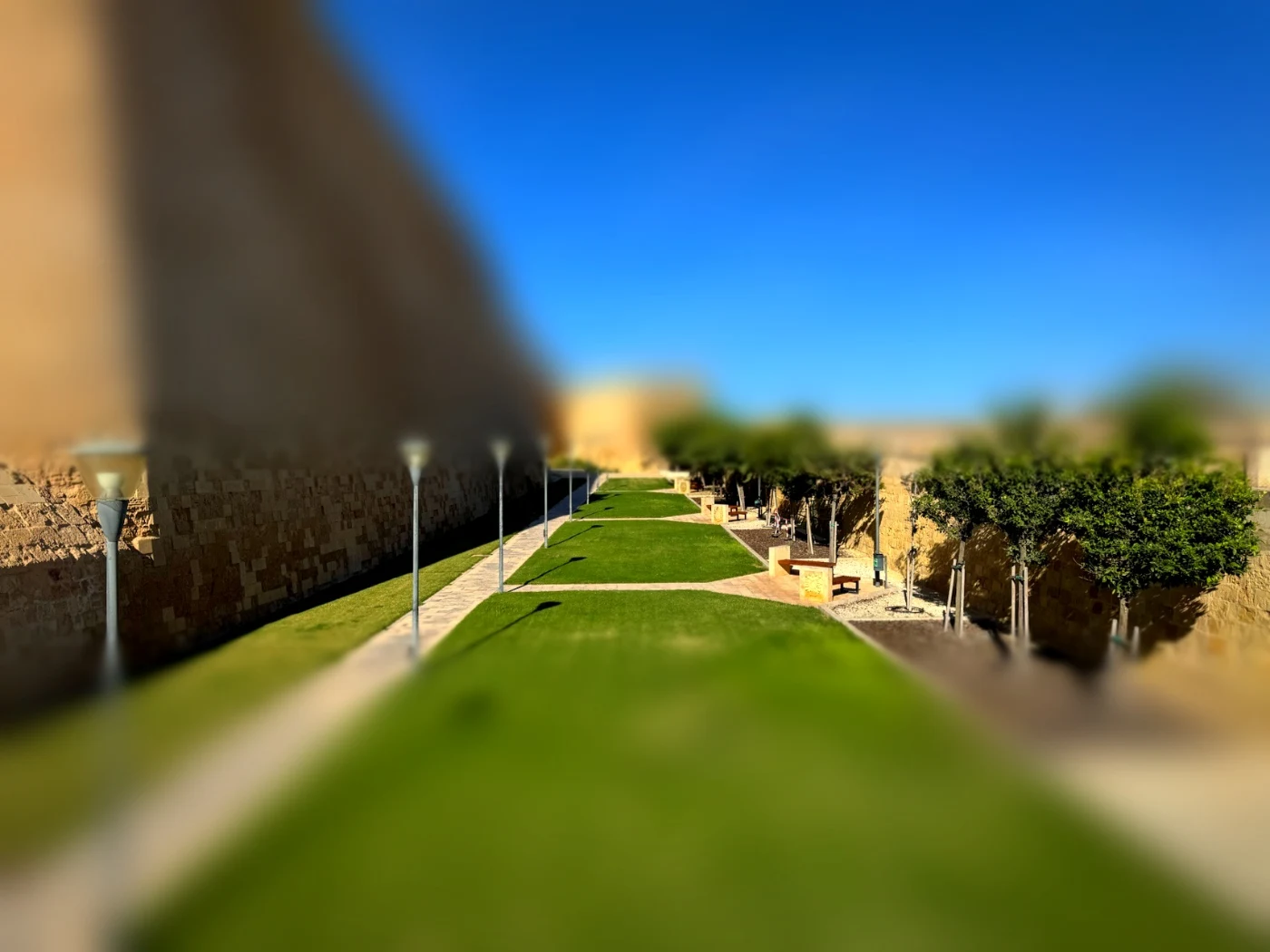 Gozo kalesinin surlarının indirilmiş fotoğrafı; çimenlik ve banklar net, surlar, gökyüzü ve yakındaki çimenler bulanık, renkler güçlendirilmiş
Odağı yerleştirme
Odak bölümünde Doğrusal, düz bir net bant oluşturur. Radyal ise tek bir bina veya bir grup insan için yuvarlak, net bir alan oluşturur.
- "Yatay konum" ve "Dikey konum", bandın veya alanın merkezini belirler. Önizlemede sürüklemek de bu değerleri değiştirir.
- "Odak boyutu", fotoğrafın ne kadarının net kalacağını belirler. Daha küçük bir değer, efekti güçlendirir.
- Geçiş, bulanıklığın net bölgenin yanında ne kadar kademeli artacağını belirler.
- Açı, bandı döndürür. Bu ayar, fotoğrafın çaprazından geçen bir yol için kullanışlıdır. Yalnızca Doğrusal seçeneğiyle çalışır.
Önizlemedeki odak kılavuzları, net bölgeyi düz çizgilerle, tam bulanıklığı ise kesikli çizgilerle gösterir. Bu kılavuzlar indirilen fotoğrafa eklenmez. Kılavuzlar olmadan önizlemeyi görmek için "Odak kılavuzlarını göster" seçeneğinin işaretini kaldırın.
Renkleri değiştirme
"Minyatür görünümü" bölümündeki kaydırıcılar tüm fotoğrafın renklerini değiştirir. Doygunluk varsayılan olarak %35, Kontrast ise %15 değerindedir; bu nedenle renkler orijinal fotoğrafa göre zaten daha güçlüdür. Vinyet köşeleri koyulaştırır ve varsayılan olarak 20 değerindedir. Parlaklık varsayılan olarak 0'dır.
Bir ayarı varsayılan değerine döndürmek için kaydırıcıya çift tıklayın. "Ayarları sıfırla" tüm ayarları varsayılan değerlerine döndürür.
İndirmeden önce
- Önizleme, fotoğrafınızın daha küçük bir kopyasıdır. İndirilen dosya, orijinal fotoğrafınızın tam boyutundadır.
- Dosya biçimi, yüklenen fotoğrafın biçimiyle aynıdır. GIF veya BMP fotoğrafı PNG olarak kaydedilir. Biçimi değiştirmek için "Çıktı biçimi" bölümünden JPG, PNG veya WebP seçin.
- "Çıktı kalitesi" JPG ve WebP için geçerlidir; varsayılan değeri %92'dir.
- Büyük bir fotoğrafın işlenmesi biraz zaman alır. Tam boyutlu dosya hazırlanırken düğmenin üzerindeki metin değişir.
Bandı konunuzun üzerine yerleştirin, bulanıklığın kenarlarını kontrol edin ve fotoğrafı indirin.
Kendiniz denemeye hazır mısınız?
Tilt-Shift Görsel Oluşturucu
Herhangi bir fotoğrafı tilt-shift minyatürüne dönüştürün. Keskin odak bandını veya noktasını yerleştirmek için sürükleyin, çevresindeki her şeyi bulanıklaştırın, renkleri güçlendirin ve tam çözünürlüklü sonucu indirin. Tarayıcınızda çalışır.