Slaytlar veya Gönderiler için Kod Ekran Görüntüsü Nasıl Alınır
Kodunuzu yapıştırın, dili ve macOS veya Windows çerçevesini seçin, slaytlar, belgeler veya sosyal medya gönderileri için net bir PNG indirin.
3 dk okuma
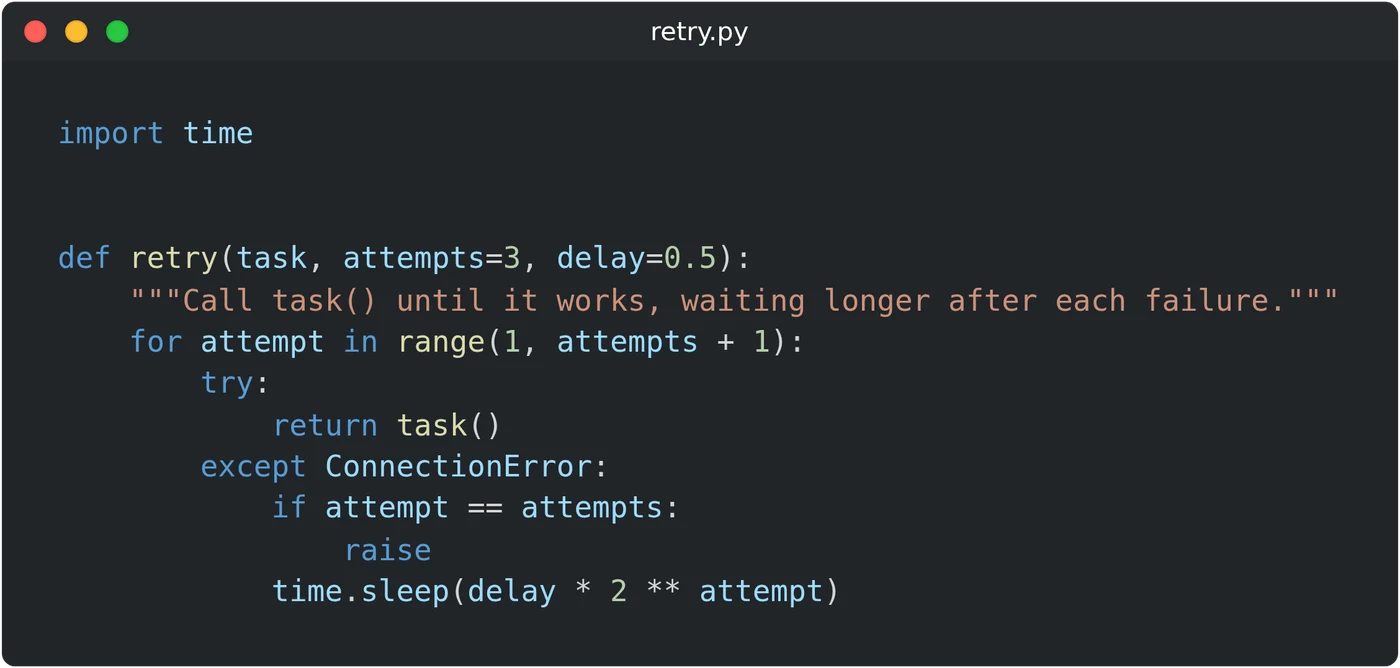
Kodun ekran görüntüsünü almak için kod ekran görüntüsü oluşturucuyu açıp kodunuzu pencereye yapıştırın. Renklerin koda uygun olması için "Dil" bölümünden dili seçin. Başlık çubuğunda görünecek adı "Dosya adı" alanına yazın, ardından "PNG" düğmesine tıklayın. Görsel tarayıcınızda oluşturulur.
Düzenleyicinizin ekran görüntüsünde sekmeler, menüler ve küçük metinler de görünür. Burada yalnızca kodunuzun bulunduğu pencereyi, ekrandaki boyutunun üç katı olarak elde edersiniz. Metin, büyük bir slaytta bile net kalır.
Görsel nasıl oluşturulur?
- Pencerenin içine tıklayıp kodunuzu yapıştırın. İsterseniz buraya yazabilirsiniz. Enter tuşu, bir önceki satırın girintisini korur.
- "Dil" bölümünden dili seçin. Varsayılan dil JavaScript'tir.
- "Pencere Stili" bölümünden macOS, Windows veya Yok seçeneğini belirleyin. Varsayılan macOS'tur.
retry.pygibi bir dosya adı yazın. Bu ad başlık çubuğunda görünür.- Önizlemenin altındaki "PNG" düğmesine tıklayın.
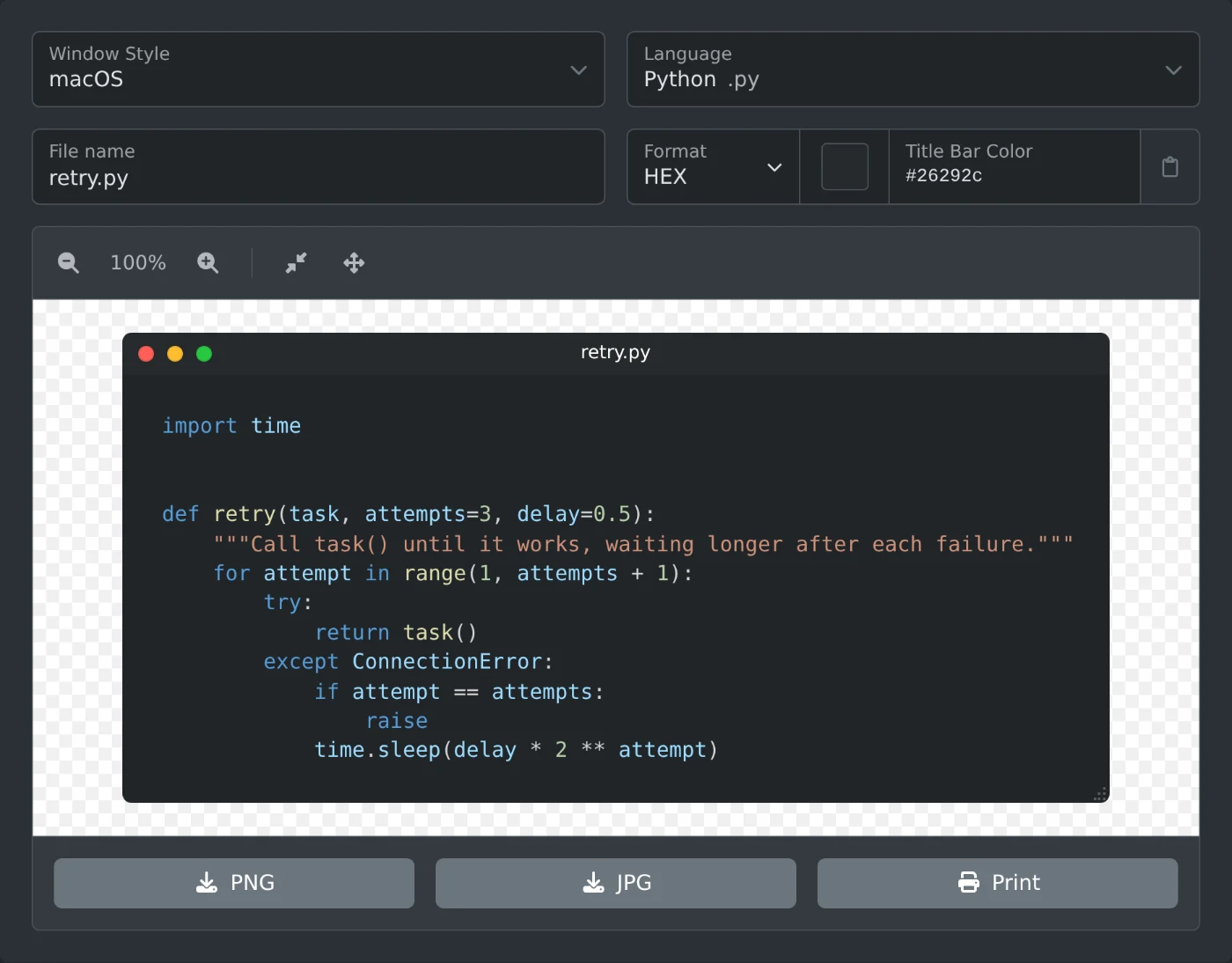 Düzenleyicide Python yeniden deneme işlevinin bulunduğu, dil olarak Python'un seçildiği ve dosya adı olarak retry.py yazılmış kod ekran görüntüsü oluşturucusu
Dosya, snippet sözcüğünün ardından bir numara gelecek şekilde kaydedilir. Örneğin: snippet-1792757286543.png. Önce kısa bir JavaScript örneği görmek için "Örnek ekle" düğmesine tıklayın.
Hangi dilleri seçebilirsiniz?
"Dil" listesinde 25 seçenek bulunur.
- Web: JavaScript, TypeScript, HTML ve CSS.
- Programlama: Python, Java, Rust, C++, C, Go, PHP, SQL ve Shell.
- Veri ve yapılandırma: JSON, JSON5, XML, YAML, CSV, INI, TOON, Nginx ve Prisma Schema.
- Metin: Markdown, LaTeX ve Düz Metin.
Dil yalnızca renkleri belirler. Koddan veya dosya adından otomatik olarak algılanmaz; bu yüzden dili kendiniz seçin.
Renkleri değiştirme
Kod renkleri sitenin temasını izler. Koyu renkli bir görsel için sayfanın üst kısmındaki menüyü açın, tema düğmesine tıklayın ve "Koyu tema"yı seçin. Beyaz bir görsel için "Açık tema"yı seçin.
"Başlık Çubuğu Rengi"ni değiştirmediğiniz sürece başlık çubuğu her iki temada da koyu kalır. Başlık metni, daha kolay okunabilmesi için beyaz veya siyah olur. "Pencere Stili" Yok olarak ayarlandığında başlık çubuğu görünmez ve renk alanı devre dışı kalır.
Yazı tipi ve iç boşluk sabittir. Görselde satır numaraları yoktur.
Genişliği ayarlama
Pencerenin genişliği, en uzun satırına göre belirlenir. Pencereyi daraltmak veya genişletmek için sağ alt köşedeki küçük noktalı tutamacı sürükleyin. Uzun satırlar bir sonraki satıra kaydırılır. Pencere en az 300 piksel genişliğindedir ve tutamaç görsele dahil edilmez.
Çok uzun bir satır, pencerenin önizleme alanının dışına taşmasına neden olabilir. Yeniden sığdırmak için önizlemenin üstündeki çubukta bulunan "Sıfırla" düğmesine tıklayın. Yakınlaştırma düğmeleri yalnızca önizlemeyi değiştirir, indirilen görseli değiştirmez.
Hangi biçimi seçmeli?
- PNG, yuvarlatılmış köşelerin dışındaki alanı şeffaf bırakır. Böylece görseli istediğiniz renkteki bir slayta ekleyebilirsiniz.
- JPG, köşelerdeki küçük boşlukları siyahla doldurur.
- Yazdır, yazdırma iletişim kutusunun bulunduğu yeni bir pencerede görseli açar.
Her iki biçimde de görsel, ekrandaki pencerenin üç katı boyutundadır. Örneğin, 752 piksel genişliğindeki bir pencere 2256 piksel genişliğinde bir görsel oluşturur.
Kodu yapıştırın, dili seçin ve slaydınız için PNG'yi indirin.
Kendiniz denemeye hazır mısınız?
Kod Ekran Görüntüsü Oluşturucu
Sözdizimi vurgulamalı kod parçacıklarının ekran görüntüsünü oluşturun.