Üye Olmadan Çevrimiçi Kanban Panosu Nasıl Oluşturulur
Tarayıcınızda Yapılacak, Devam Ediyor ve Tamamlandı sütunlarıyla ücretsiz bir kanban panosu oluşturun, kartlar ekleyin, kartları sürükleyip bırakın ve panoyu dosya olarak kaydedin.
2 dk okuma
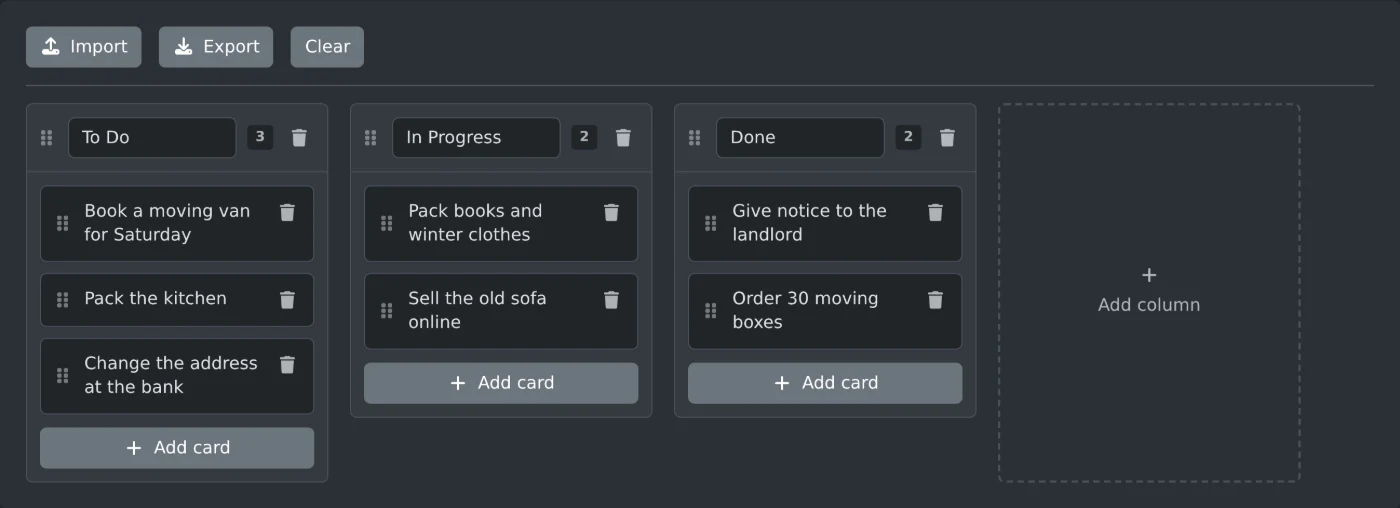
Çevrimiçi bir kanban panosu oluşturmak için kanban panosu oluşturucuyu açın. Pano üç sütunla başlar: Yapılacak, Devam Ediyor ve Tamamlandı. Bir sütunun altındaki "Kart ekle" düğmesine tıklayın, görevi yazın ve Enter tuşuna basın. İş ilerlediğinde kartı sonraki sütuna sürükleyin. Hesap açmanız gerekmez; çalışırken pano tarayıcınıza kaydedilir.
Panoyu doldurma
- İlk görevinizi yazmak için Yapılacak sütunundaki boş karta tıklayın.
- Metni kaydetmek için Enter tuşuna basın. Shift+Enter aynı kartta yeni bir satır başlatır.
- Sonraki görevi eklemek için herhangi bir sütunun altındaki "Kart ekle" düğmesine tıklayın. Yeni kart yazmaya hazır şekilde açılır.
- Sütun adını değiştirmek için başlığına tıklayın; örneğin "Beklemede" veya "Bu hafta".
- Sütun eklemek için panonun en sağındaki "Sütun ekle" düğmesine tıklayın ve sütunun başlığını yazın.
Her sütun başlığının yanındaki sayı, sütunda kaç kart olduğunu gösterir. Boş sütunlarda "Henüz kart yok" yazar. Ekrana sığandan fazla sütun varsa panoyu yana kaydırın.
Kartları ve sütunları taşıma
Her kartın sol tarafında bir tutamaç bulunur. Kartı sütununda yukarı veya aşağı taşımak için tutamacından sürükleyin ya da başka bir sütuna bırakın. Boş bir sütuna da kart bırakabilirsiniz.
Sütunların sırasını değiştirmek için sütunu başlığından sürükleyin. Tutamacı veya başlığın çevresindeki boşluğu tutun; başlık alanının kendisini tutmayın.
Kartın üzerindeki çöp kutusu düğmesi kartı siler. Sütun başlığındaki çöp kutusu düğmesi sütunu tüm kartlarıyla birlikte siler. Her iki işlem de hemen gerçekleşir ve onay sorulmaz.
Pano nereye kaydedilir?
Her değişiklik bu cihazdaki tarayıcı depolama alanına kaydedilir. Sayfayı kapatıp daha sonra tekrar açtığınızda pano yerinde olur. Sunucuya hiçbir şey gönderilmediği için başka bir tarayıcıda veya bilgisayarda görünmez.
Bir kopyasını saklamak veya panoyu başka bir cihaza taşımak için Dışa aktar'a tıklayın. Dosya, kanban-board-1794393600000.json gibi, kanban-board adını ve ardından bir numarayı içeren bir JSON dosyası olarak indirilir. Dosyada sütun başlıkları ve kart metinleri bulunur.
Bu dosyayı açmak için İçe aktar'a tıklayın ve dosyayı seçin. İçe aktarılan pano sayfadaki panonun yerini alır. Mevcut panoyu saklamak istiyorsanız önce dışa aktarın. Başka türde bir dosya seçerseniz "Bu dosya geçerli bir kanban panosu dışa aktarma dosyası değil." mesajı görünür.
Bir panoyu biriyle paylaşmak için ona JSON dosyasını gönderin. Dosyayı İçe aktar ile açabilir.
Baştan başlama
Üç başlangıç sütununa ve bir boş karta dönmek için Temizle'ye tıklayın. Temizle kayıtlı panoyu da değiştirir. Eski panoya ihtiyacınız olabilecekse önce Dışa aktar'a tıklayın.
Görevlerinizi ekleyin, durumları değiştikçe kartları taşıyın ve yedeklemek istediğinizde panoyu dışa aktarın.
Kendiniz denemeye hazır mısınız?
Kanban Panosu Oluşturucu
Sütunları ve kartları sürükleyip bırakarak ücretsiz bir çevrim içi Kanban panosu oluşturun. Sütunları yeniden adlandırın, kartların sırasını değiştirin ve panonuzu JSON olarak içe veya dışa aktarın.