PDF Nasıl Düzleştirilir
Doldurulmuş form alanlarını, vurgulamaları, notları ve damgaları sayfanın parçası hâline getirin. Böylece kimse bunları değiştiremez. Düzleştirilmiş PDF'yi indirin. Hiçbir şey yüklenmez.
2 dk okuma
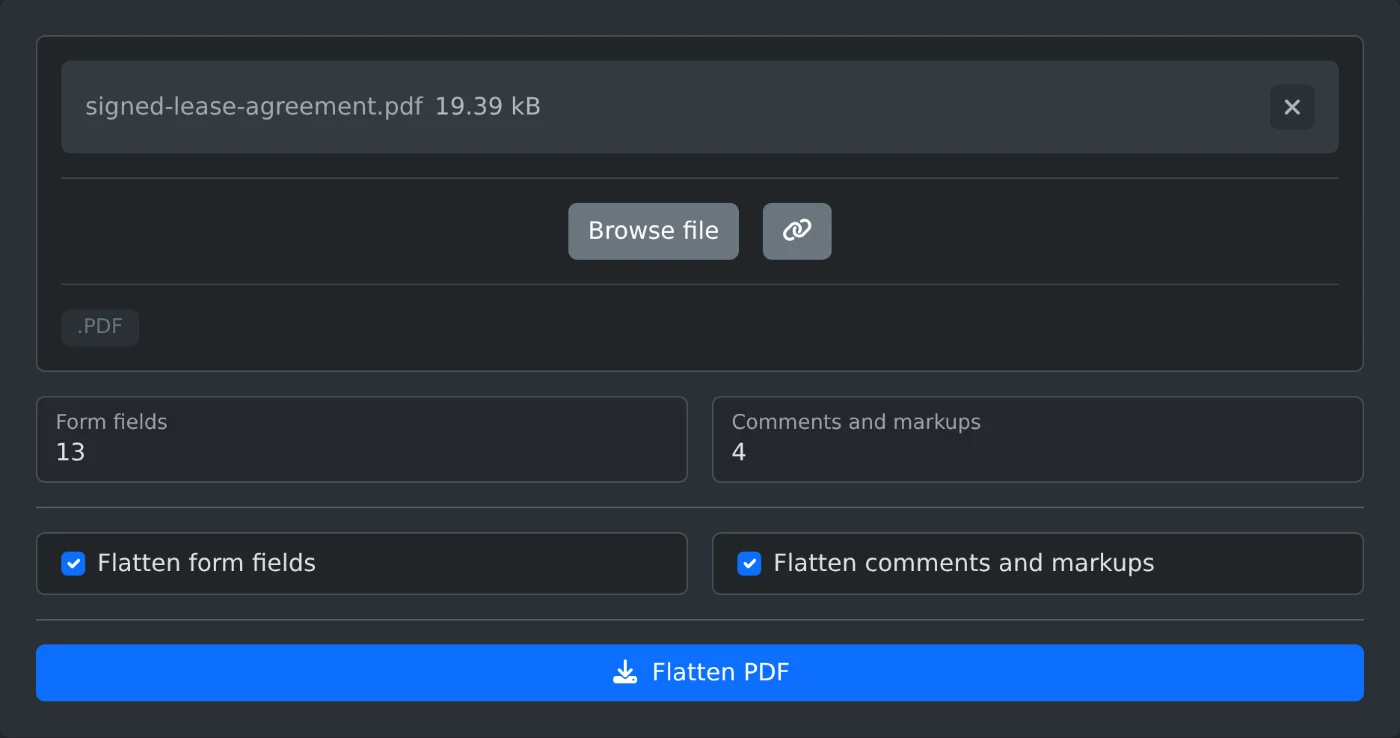
PDF'yi düzleştirmek için PDF düzleştiriciyi açın ve dosyayı yükleyin. "Form alanlarını düzleştir" ve "Yorumları ve işaretlemeleri düzleştir" seçeneklerini işaretli bırakın, ardından "PDF'yi düzleştir" düğmesine tıklayın. Düzleştirilmiş kopya hemen indirilir. PDF tarayıcınızda düzleştirilir ve hiçbir zaman yüklenmez.
Düzleştirme işlemi, doldurulmuş alanları ve yorumları doğrudan sayfanın üzerine işler. Sayfa aynı görünür, ancak yanıtlar, vurgulamalar ve damgalar artık düzenlenemez veya taşınamaz.
Dosya nasıl düzleştirilir?
- PDF'yi yükleme kutusuna sürükleyin veya "Dosyaya göz at" seçeneğine tıklayın. Her seferinde yalnızca bir dosya işleyebilirsiniz.
- Sayımların görünmesini bekleyin. "Form alanları" ve "Yorumlar ve işaretlemeler", PDF'de bu öğelerden kaç tane olduğunu gösterir.
- Düzenlenebilir kalmasını istediğiniz öğelerin işaretini kaldırın. Başlangıçta her iki kutu da işaretlidir.
- "PDF'yi düzleştir" düğmesine tıklayın. Dosya, adına
-flattenedeklenerek kaydedilir. Örneğinsigned-lease-agreement.pdf,signed-lease-agreement-flattened.pdfolur.
Hangi öğeler düzleştirilmeli?
Dosya tamamlandığında, örneğin göndermek üzere olduğunuz imzalı bir kira sözleşmesinde, her ikisini de düzleştirin. Yorumlar hâlâ inceleniyorsa yalnızca form alanlarını düzleştirin. Böylece yorumlar olduğu gibi kalır ve düzenlenebilir. Formun doldurulabilir kalması, vurgulamaların, notların, şekillerin ve damgaların kalıcı hâle gelmesi için yalnızca yorumları düzleştirin.
PDF'de bu türden hiçbir öğe yoksa ilgili kutu işaretlenemez. PDF'de ikisi de yoksa "PDF'yi düzleştir" düğmesine tıklanamaz. Bu durumda "Bu PDF'de düzleştirilecek form alanı veya yorum yok." notu gösterilir.
Neler düzleştirilmez?
- Bağlantılar tıklanabilir kalır.
- Gizli yorumlar gösterilecek bir şey olmadığından silinir.
- Bazı yorumlarda nasıl göründüklerine dair bilgi saklanmaz. Bu yorumlar olduğu gibi kalır ve seçeneklerin üzerinde kaç tane olduklarını belirten bir not gösterilir.
- Çince veya Japonca gibi dillerde metin içeren alanlar doldurulabilir kalır. İndirme işleminden sonra gösterilen uyarıda bu alanlar belirtilir.
- Henüz uygulanmamış sansürleme işaretleri olduğu gibi kalır.
PDF açılmadığında
Parolalı veya kısıtlamalı bir PDF için "Bu PDF parola veya kısıtlamalarla korunuyor. Önce PDF Parola Kaldırıcı ile bunları kaldırın." mesajı gösterilir. PDF'yi PDF parola kaldırıcıda açın, kopyayı indirin ve bu kopyayı düzleştirin. PDF olmayan bir dosya için "Lütfen geçerli bir PDF dosyası seçin" mesajı gösterilir.
Bir yanıtı değiştirmeniz gerekme ihtimaline karşı orijinal dosyayı saklayın ve göndermeden önce düzleştirilmiş kopyayı kontrol edin.
Kendiniz denemeye hazır mısınız?
PDF Düzleştirme Aracı
PDF'yi düzleştirerek form alanlarını, yorumları, vurgulamaları ve damgaları sayfanın bir parçası hâline getirin; böylece bunlar artık düzenlenemez. Düzleştirilecek öğeleri seçin ve sonucu indirin.