JPG'yi PDF'ye dönüştürme
JPG fotoğraflarını tarayıcınızda tek bir PDF'ye dönüştürün. Sıralarını belirleyin, sayfa boyutunu ve kenar boşluğunu seçin, ardından PDF'yi indirin. Hiçbir şey yüklenmez.
2 dk okuma
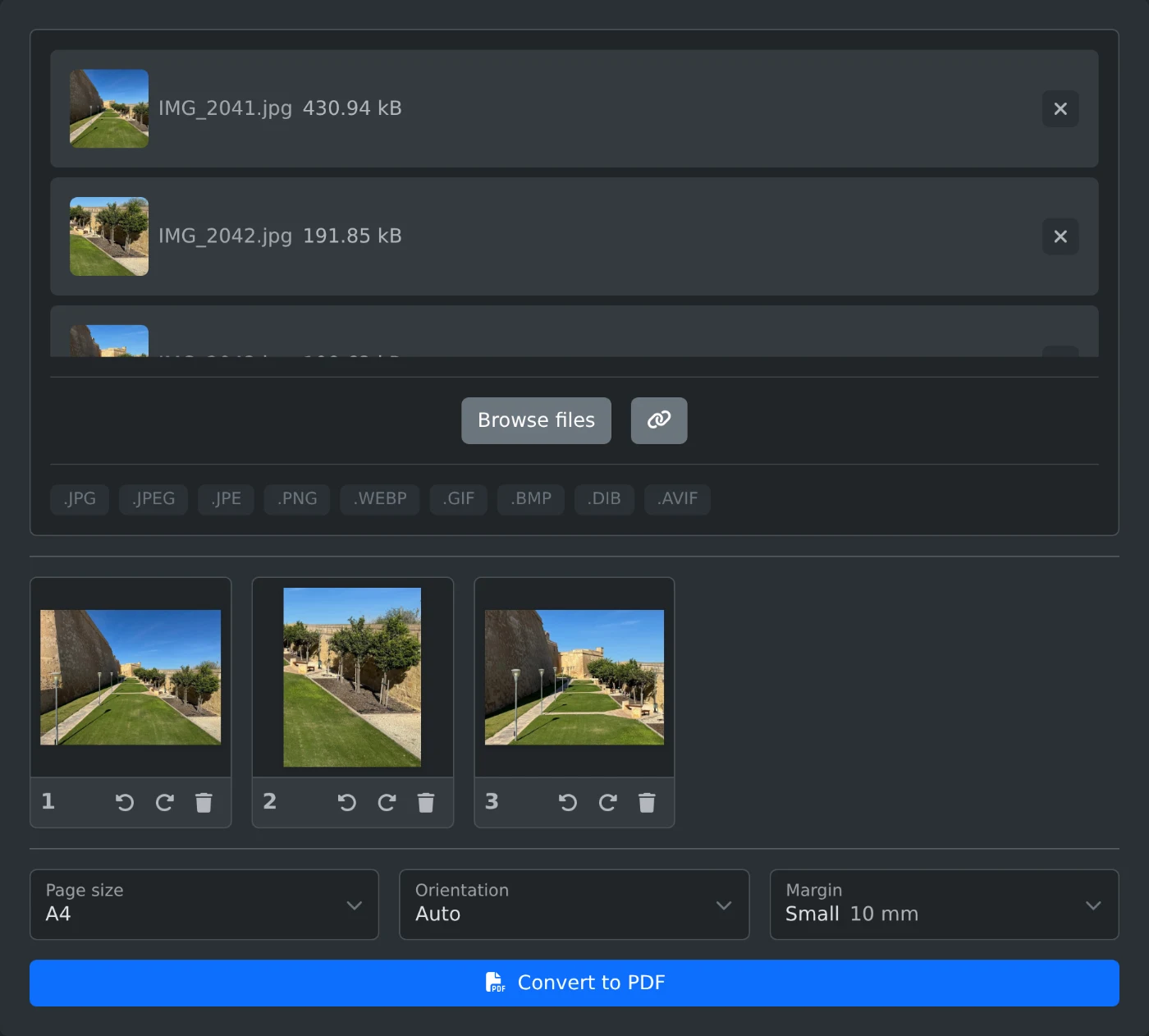
JPG'yi PDF'ye dönüştürmek için Görselden PDF'ye dönüştürücü aracını açın ve fotoğraflarınızı ekleyin. Fotoğrafları istediğiniz sıraya sürükleyin, bir sayfa boyutu seçin ve "PDF'ye dönüştür" düğmesine tıklayın. Her görsel, tek bir PDF'nin bir sayfasına dönüşür. Görseller tarayıcınızda birleştirilir ve hiçbir zaman yüklenmez.
PNG, WebP, GIF, BMP ve AVIF görselleri de desteklenir. Tek bir PDF'de farklı biçimleri bir arada kullanabilirsiniz.
Fotoğrafları PDF'ye dönüştürme
- Görselleri yükleme kutusuna bırakın veya "Dosyalara göz at" düğmesine tıklayın. Aynı anda birden fazla görsel seçebilirsiniz.
- Küçük resimlerin yüklenmesini bekleyin. Görseli tam boyutta görmek için küçük resmine tıklayın.
- Küçük resimleri istediğiniz sıraya sürükleyin. Görsel 1, 1. sayfa olur.
- "Sayfa boyutu" ve "Kenar boşluğu" seçeneklerini belirleyin.
- "PDF'ye dönüştür" düğmesine tıklayın. PDF hazır olduğunda indirilir. Dosya, ilk görselin adını alır. Örneğin,
IMG_2041.jpgdosyasıIMG_2041.pdfolarak adlandırılır.
Hangi sayfa boyutunu seçmeli?
Varsayılan seçenek "Görselle aynı"dır. Her sayfanın boyutu fotoğrafın boyutuyla aynı olur ve çevresinde boşluk bulunmaz.
PDF'yi yazdıracaksanız "A4" veya "US Letter" seçin. Her fotoğraf sayfaya sığacak şekilde ölçeklendirilir ve ortalanır. "Yön" seçeneği yalnızca bu iki boyutta kullanılabilir. "Otomatik", yatay fotoğraflar için yatay, dikey fotoğraflar için dikey sayfa kullanır. "Dikey" ve "Yatay" seçenekleri tüm sayfalarda aynı yönü kullanır.
"Kenar boşluğu", her fotoğrafın çevresine boş bir kenarlık ekler. "Küçük" 10 mm, "Büyük" ise 25 mm'dir. Varsayılan seçenek "Yok"tur.
Yan dönmüş bir fotoğrafı düzeltme
Telefonla çekilen fotoğraflar doğru yönde görünür. Küçük resimdeki bir fotoğraf yine de yan veya baş aşağı görünüyorsa altındaki "Sola döndür" veya "Sağa döndür" seçeneğine tıklayın. Her tıklamada görsel 90 derece döner. PDF'deki sayfa da görselle birlikte döner.
Dönüştürmeden önce
- Yeni görseller listenin sonuna eklenir. Bunları istediğiniz yere sürükleyin.
- Bir görseli kaldırmak için altındaki "Görseli kaldır" seçeneğine (çöp kutusu düğmesine) tıklayın.
- JPG fotoğraflar PDF'ye olduğu gibi eklenir ve tam kalitelerini korur. PDF'nin boyutu, tüm fotoğrafların toplam boyutuna yakın olur. Daha küçük bir dosya için PDF sıkıştırıcı aracını kullanın.
- HEIC ve TIFF dosyaları bir mesajla birlikte atlanır. HEIC fotoğraflarını önce HEIC'den JPG'ye dönüştürücü ile JPG'ye dönüştürün.
Küçük resimlerin sırasını bir kez daha kontrol edin, ardından "PDF'ye dönüştür" düğmesine tıklayın.
Kendiniz denemeye hazır mısınız?
Görselden PDF'ye Dönüştürücü
JPG, PNG, WebP ve diğer görselleri tek bir PDF'ye dönüştürün. Görselleri istediğiniz sıraya koyun, döndürün, sayfa boyutunu ve kenar boşluklarını seçin, ardından PDF'yi indirin. Tarayıcınızda çalışır.