PDF PNG Görsellere Nasıl Dönüştürülür
PDF sayfalarını tarayıcınızda PNG görsellere dönüştürün, sayfaları ve görsel boyutunu seçin, ardından tek bir sayfayı veya tümünü indirin.
2 dk okuma
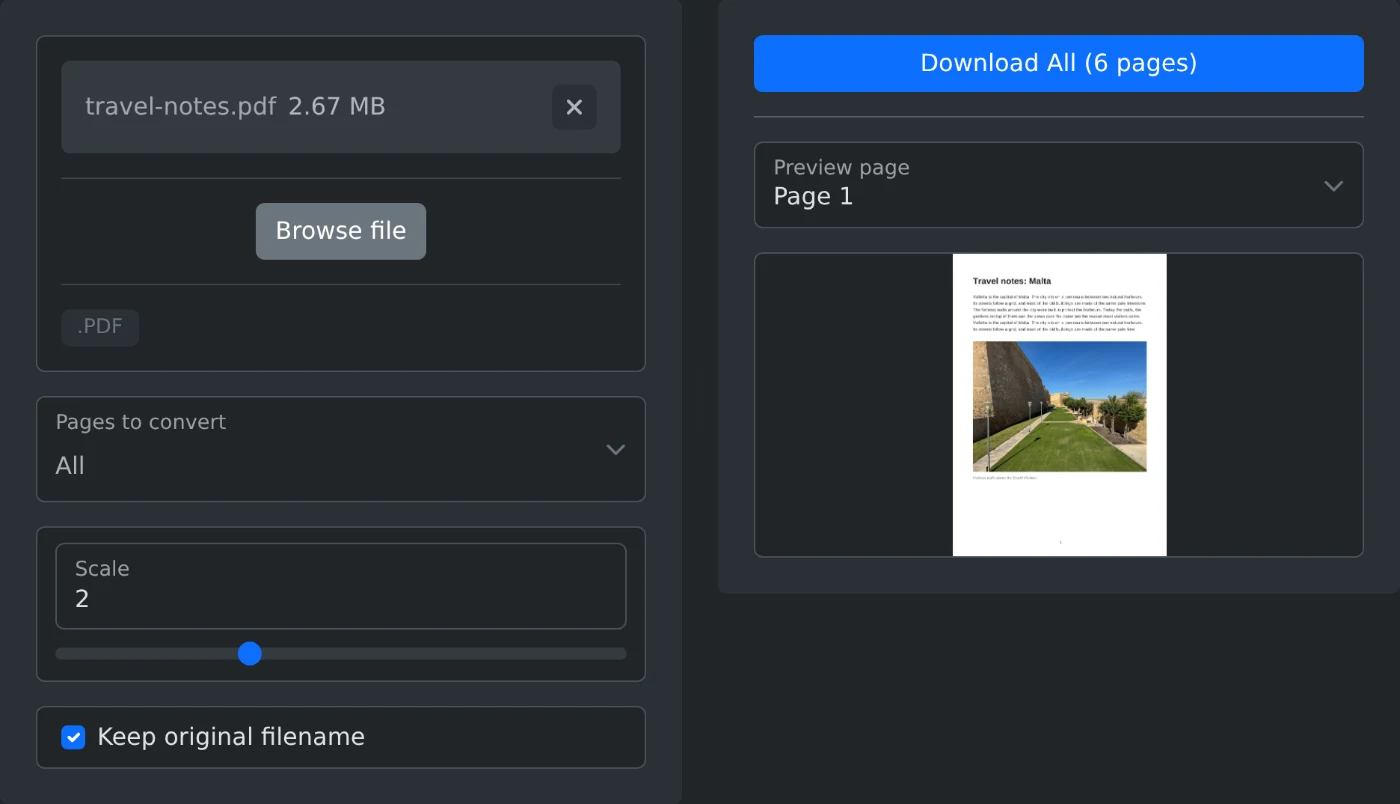
PDF'yi PNG görsellere dönüştürmek için PDF'den PNG'ye dönüştürücüyü açın ve PDF'yi yükleyin. Her sayfa hemen dönüştürülür ve ilk sayfa önizlemede görünür. Her sayfayı PNG dosyası olarak kaydetmek için "Tümünü indir"e tıklayın. Dosya tarayıcınızda dönüştürülür ve hiçbir zaman yüklenmez.
Dosya nasıl dönüştürülür
- PDF'yi yükleme kutusuna sürükleyin veya "Dosyaya göz at"a tıklayın.
- Biraz bekleyin. Sayfalar dönüştürülür ve 1. sayfa önizlemede görünür.
- "Dönüştürülecek sayfalar" bölümünde istediğiniz sayfaları seçin. Her sayfayı dönüştürmek için "Tümü" seçeneğini bırakın.
- "Ölçek" kaydırıcısını ayarlayın. Varsayılan değer 2'dir ve çoğu belge için net görseller sağlar. Her değişiklikten sonra görseller yeniden oluşturulur.
- İstediğiniz sayfaya bakmak için "Sayfayı önizle"yi kullanın.
- Her sayfayı kaydetmek için "Tümünü indir"e, tek bir sayfa seçtiyseniz "İndir"e tıklayın. Her sayfa ayrı bir PNG dosyası olarak kaydedilir.
Hangi ölçeği seçmeli?
Ölçek, görsellerin boyutunu belirler. Ölçek 1, hızlı bir önizleme için yeterli olan küçük görseller oluşturur. Ölçek 2, genişliği ve yüksekliği iki katına çıkarır ve küçük metinlerin okunaklı kalmasını sağlar. Kaydırıcı 5'e kadar çıkar. Dosyalar hızla büyüdüğünden, yalnızca çok küçük yazıların olduğu sayfalarda 2'den yüksek bir değer seçin.
Dosyalar nasıl adlandırılır?
"Özgün dosya adını koru" açıkken görseller PDF'nin adına göre adlandırılır ve sonuna sayfa numarası eklenir. Örneğin: report-page-3.png. Bunun yerine tarih içeren adlar kullanmak için bu seçeneği kapatın.
İndirmeden önce
- Yalnızca ihtiyacınız olan sayfaları dönüştürün. İşlem daha hızlı olur ve sonradan fazladan görselleri silmeniz gerekmez.
- Çok sayfalı bir PDF'nin dönüştürülmesi daha uzun sürer ve her sayfa ayrı bir görsele dönüşür.
- PNG, metinleri ve çizgileri net tuttuğundan belgeler için doğru seçimdir.
Yükleyin, sayfaları seçin ve indirin. Görseller artık bir slayta veya belgeye eklenmeye hazır.
Kendiniz denemeye hazır mısınız?
PDF to PNG dönüştürücü
PDF belge sayfalarını özelleştirilebilir ölçek ayarlarıyla PNG görüntülerine dönüştürün