PDF JPG Görüntülerine Nasıl Dönüştürülür
PDF sayfalarını tarayıcınızda JPG görüntüleri olarak kaydedin. Sayfaları, DPI değerini ve kaliteyi seçin, ardından tek bir JPG veya tüm görüntüleri ZIP dosyası olarak indirin.
3 dk okuma
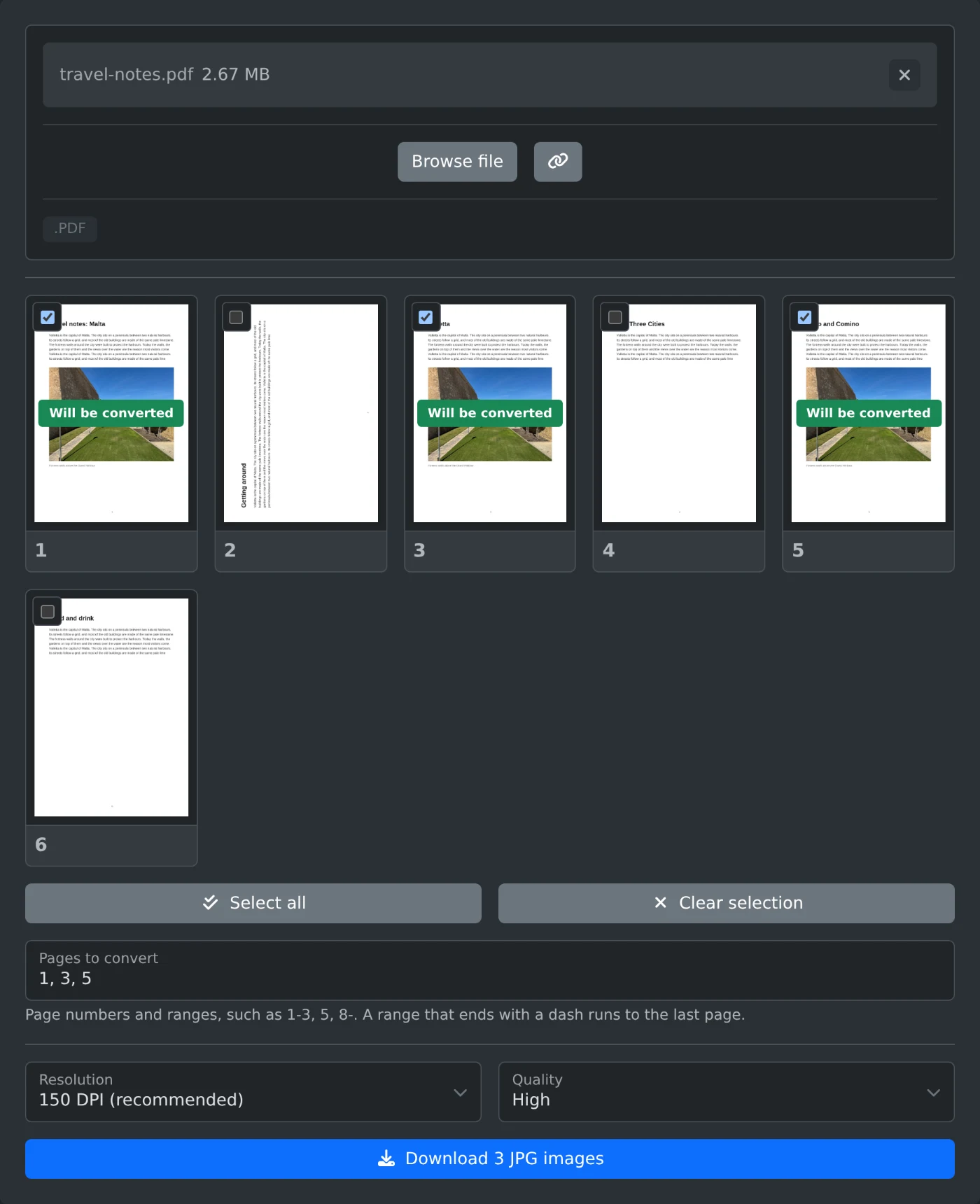
PDF'yi JPG'ye dönüştürmek için PDF'den JPG'ye dönüştürücüyü açın ve PDF'yi yükleyin. Her sayfa küçük resim olarak görünür ve tüm sayfalar seçili olur. Bir çözünürlük seçin ve İndir düğmesine tıklayın. Tek sayfa JPG dosyası olarak, birden fazla sayfa ise tek bir ZIP dosyasında kaydedilir. Tüm işlemler tarayıcınızda gerçekleşir ve PDF hiçbir zaman yüklenmez.
İndir düğmesine tıklayana kadar hiçbir şey dönüştürülmez. O zamana kadar sayfaları ve ayarları istediğiniz kadar değiştirebilirsiniz.
Sayfaları JPG dosyaları olarak kaydetme
- PDF'yi yükleme alanına sürükleyin veya "Dosya seç"e tıklayıp dosyayı seçin.
- Küçük resimlerin yüklenmesini bekleyin. Seçili her sayfada "Dönüştürülecek" yazar.
- İhtiyacınız olmayan sayfaların işaretini kaldırın. O sayfanın daha büyük bir görünümünü açmak için küçük resme tıklayın.
- Bir Çözünürlük ve Kalite seçin.
- İndir düğmesine tıklayın. Düğmede indirilecek görüntü sayısı yazar; örneğin "3 JPG görüntüsü indir". Tek sayfa için "JPG indir" yazar.
- "3 sayfadan 1. sayfa dönüştürülüyor" mesajındaki sayacın ilerlemesini bekleyin. İndirme, son sayfa işlendikten sonra başlar.
Sayfa numaralarını girme
Sayfaları "Dönüştürülecek sayfalar" alanına 1-3, 5 gibi girin. Sayfaları virgülle, aralıkları kısa çizgiyle ayırın. Sonunda kısa çizgi olan bir aralık son sayfaya kadar devam eder; bu nedenle 8-, 8. sayfadan son sayfaya kadar olan sayfaları belirtir. Siz yazdıkça küçük resimlerdeki işaretler değişir.
Dosyada bulunmayan bir sayfa numarası alanı kırmızıya çevirir ve siz düzeltinceye kadar İndir düğmesi devre dışı kalır. "Seçimi temizle" tüm sayfaların işaretini kaldırır. "Tümünü seç" ise hepsini yeniden işaretler.
Hangi çözünürlüğü seçmeli?
Çözünürlük, her görüntünün piksel boyutunu belirler. A4 boyutundaki bir sayfanın görüntü boyutları şöyledir:
| Çözünürlük | Görüntü boyutu |
|---|---|
| 72 DPI (ekran) | 595 x 842 piksel |
| 150 DPI (önerilen) | 1240 x 1754 piksel |
| 300 DPI (baskı) | 2480 x 3508 piksel |
Varsayılan değer 150 DPI'dır ve çoğu kullanım için uygundur. Görüntüleri yazdırmak istiyorsanız 300 DPI seçin. Her JPG, seçtiğiniz DPI değerini saklar.
Varsayılan kalite Yüksek'tir. Orta ve Düşük seçenekleri, daha az ayrıntı içeren daha küçük dosyalar oluşturur.
İndirilen dosyada neler var?
PDF'nin adı travel-notes.pdf ise tek bir sayfa travel-notes-page-3.jpg adıyla kaydedilir. Birden fazla sayfa, içinde her sayfa için bir JPG bulunan travel-notes-jpg.zip dosyası olarak indirilir. PDF 10 veya daha fazla sayfa içeriyorsa ZIP dosyasında kısa sayfa numaralarının başına sıfırlar eklenir; örneğin report-page-03.jpg. Böylece görüntüler sayfa sırasına göre sıralanır.
Metin içeren sayfalar, posterler ve korumalı PDF'ler
- Çoğunlukla küçük metinlerden oluşan sayfalar PNG görüntüleri olarak daha net görünür. Bu sayfalar için PDF'den PNG'ye dönüştürücüyü kullanın.
- Arka planı olmayan sayfa alanları beyaz görünür.
- Posterler gibi çok büyük sayfalar, tarayıcının işleyebilmesi için seçilen DPI değerinden daha düşük çözünürlükte oluşturulur.
- Parolalı PDF'lerde hata mesajı gösterilir. Önce PDF parola kaldırma aracını kullanarak parolayı kaldırın, ardından yeni dosyayı yükleyin.
Çoğu dosya için 150 DPI ve Yüksek kalite ayarlarını kullanın, ihtiyacınız olan sayfaları işaretleyin ve İndir'e tıklayın.
Kendiniz denemeye hazır mısınız?
PDF'den JPG'ye Dönüştürücü
PDF sayfalarını JPG görsellerine dönüştürün. Sayfaları, çözünürlüğü ve kaliteyi seçin, ardından tek bir görseli veya tüm görselleri ZIP dosyası olarak indirin. Tarayıcınızda çalışır.