Ekran Görüntüsüne veya Fotoğrafa Ok Ekleme
Ekran görüntüsüne veya fotoğrafa oklar çizin, okları taşıyıp renklerini değiştirin ve görseli tam boyutunda PNG, JPG veya WebP olarak indirin. Hiçbir şey yüklenmez.
2 dk okuma
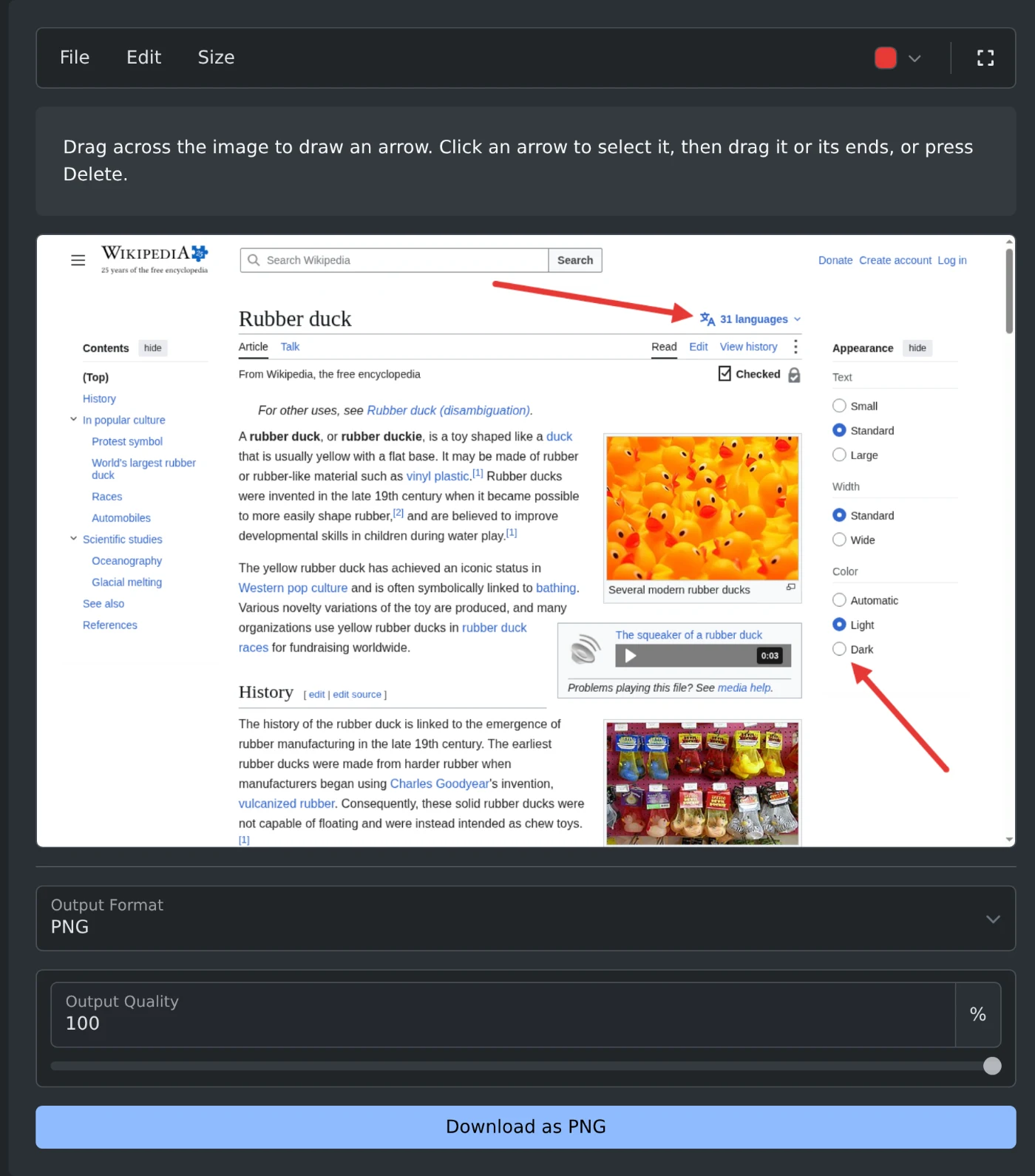
Ekran görüntüsüne veya fotoğrafa ok eklemek için ok ekleme aracını açın ve görseli yapıştırın ya da seçin. Okun başlamasını istediğiniz yerden görüneceği noktaya kadar görsel üzerinde sürükleyin. Ardından görselin altındaki "PNG olarak indir" düğmesine tıklayın. Görsel tarayıcınızda düzenlenir ve hiçbir zaman yüklenmez.
Oklar nasıl çizilir
- Ekran görüntüsünü yapıştırmak için Ctrl+V (Mac'te ⌘V) tuşlarına basın. "Dosya seç" düğmesine tıklayabilir veya görseli kutuya bırakabilirsiniz. PNG, JPEG, WebP, GIF, BMP ve AVIF dosyaları kullanılabilir.
- Okun başlamasını istediğiniz yerde fare düğmesine basın.
- Okun görüneceği noktaya kadar sürükleyip bırakın. Ok başı bu noktada çizilir.
- Aynı şekilde başka oklar da çizin.
- Görselin altındaki indirme düğmesine tıklayın.
Ok nasıl değiştirilir
Seçmek için oka tıklayın. Okun iki ucunda küçük kareler belirir.
- Oku taşımak için sürükleyin.
- Okun bir ucunu taşımak için kareyi sürükleyin.
- Oku silmek için Delete veya Backspace tuşuna basın.
- Seçimi temizlemek için Escape tuşuna basın.
Ctrl+Z ile bir değişikliği geri alın, Ctrl+Y ile yineleyin veya Düzen menüsünü kullanın. Aynı menüdeki "Tüm okları sil" seçeneği, görseli koruyarak tüm okları kaldırır.
Renk ve boyut nasıl seçilir
Araç çubuğundaki renk düğmesi; kırmızı, turuncu, sarı, yeşil, mavi, mor, siyah ve beyaz olmak üzere sekiz renk sunar. "Özel renk" seçeneği, sisteminizin renk seçicisini açar. Varsayılan renk kırmızıdır.
Boyut menüsünde Küçük, Orta, Büyük ve Çok büyük seçenekleri bulunur. Varsayılan boyut Orta'dır. Okun boyutu görselin boyutuna göre ayarlanır. Orta boyuttaki bir ok, küçük bir ekran görüntüsünde de büyük bir fotoğrafta da aynı görünür.
Yeni bir renk veya boyut, seçili oku ve bundan sonra çizeceğiniz tüm okları değiştirir. Diğer okların renk ve boyutları aynı kalır.
Hangi biçimde kaydetmeli
- PNG ekran görüntüsü PNG, JPEG fotoğraf ise JPG olarak kaydedilir. Biçimi Çıktı Biçimi bölümünden değiştirebilirsiniz.
- PNG, ekran görüntüsündeki metinleri net tutar.
- JPG ve WebP daha küçük dosyalar oluşturur. Bu biçimlerde Çıktı Kalitesi varsayılan olarak %92'dir.
- JPG'de görselin saydam kısımları beyaza dönüşür.
İndirilen görselin genişliği ve yüksekliği orijinal görselle aynıdır. Dosya adının sonuna -arrows eklenir. Örneğin gozo-citadel.jpg, gozo-citadel-arrows.jpg olarak kaydedilir.
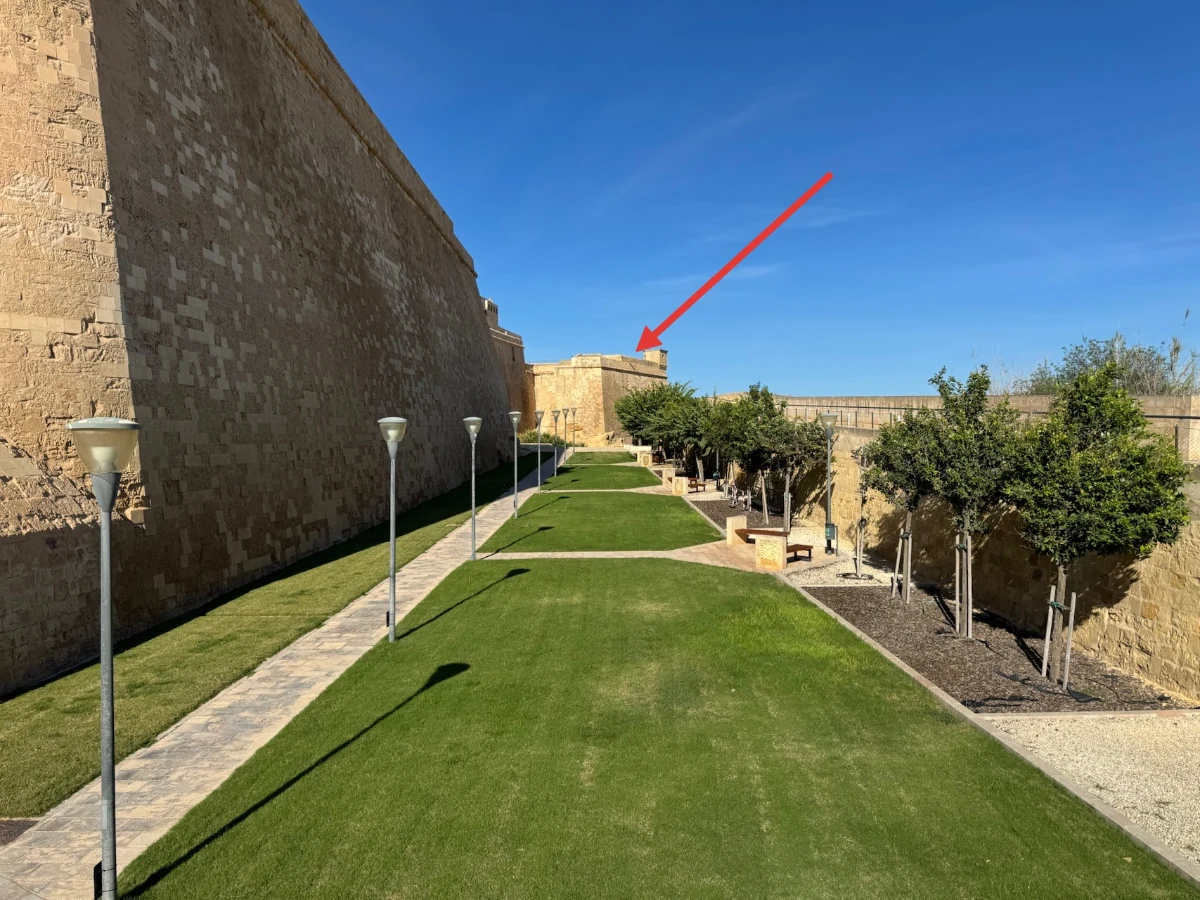 İndirildikten sonra Gozo kalesinin fotoğrafı; duvarların ucundaki kuleyi gösteren kırmızı bir ok
Büyük bir görsel üzerinde nasıl çalışılır
Araç çubuğunun sağ ucundaki tam ekran düğmesine tıklayın. Görsel ekranı kaplar. Tam ekranda indirme ayarları gizlenir. İndirmek için Dosya menüsünü açın. Tam ekrandan çıkmak için Escape tuşuna basın veya düğmeye yeniden tıklayın.
Başka bir görsel açtığınızda veya yapıştırdığınızda tüm oklar kaldırılır. Sonraki görsele başlamadan önce ilk görseli indirin.
Ekran görüntüsünü yapıştırın, okları sürükleyin ve görseli indirin.
Kendiniz denemeye hazır mısınız?
Görsele Ok Ekleme
Ekran görüntülerine ve fotoğraflara ok ekleyin: çizmek için sürükleyin, ardından okları taşıyın, yeniden boyutlandırın veya renklerini değiştirin; görseli PNG, JPG ya da WebP olarak indirin.