PDF'ye Filigran Nasıl Eklenir?
PDF sayfalarına TASLAK, GİZLİ veya kendi metninizi ekleyin, önizlemeyi kontrol edin ve filigranlı dosyayı indirin.
3 dk okuma
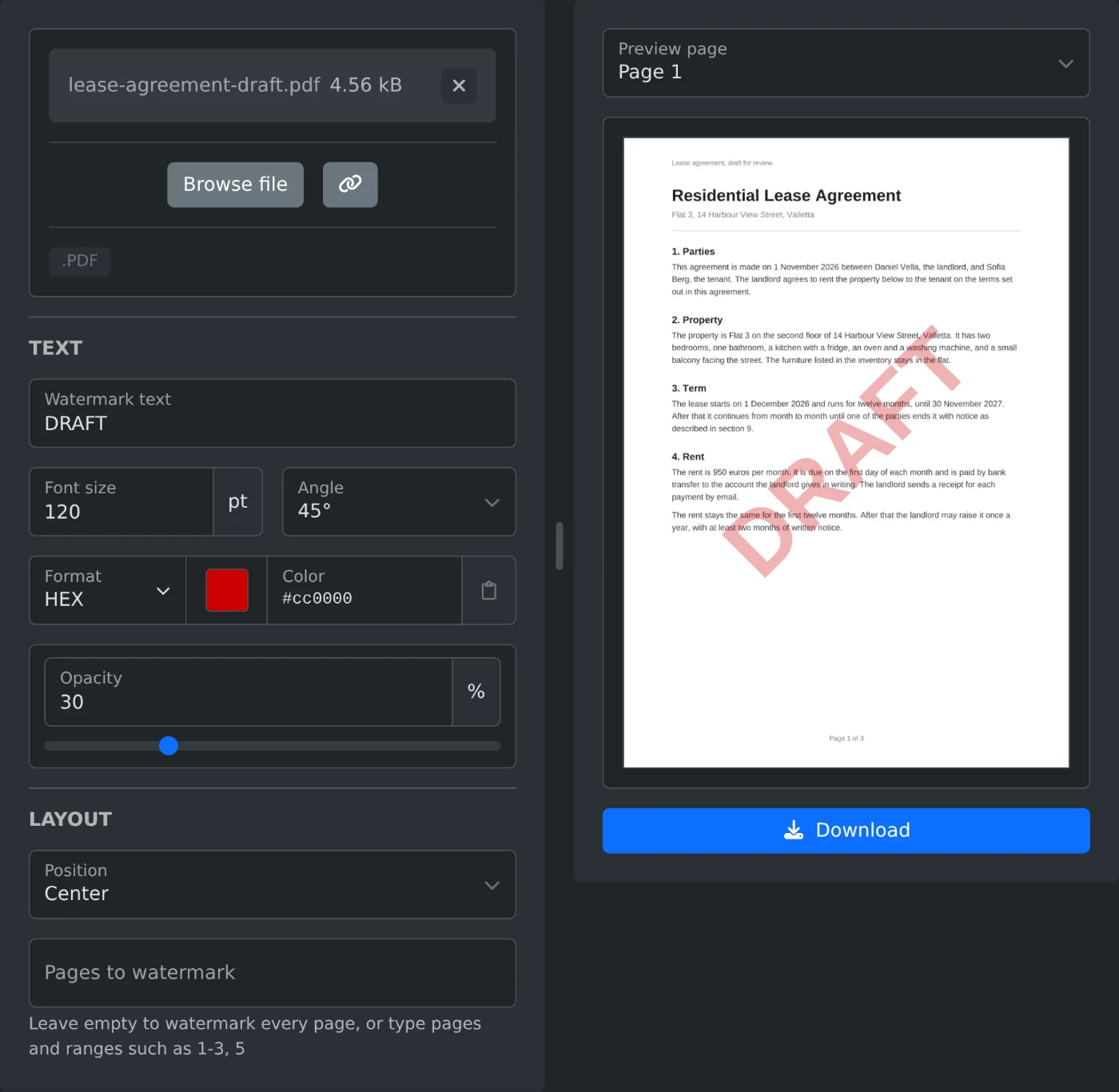
PDF'ye filigran eklemek için PDF filigran ekleme aracını açın ve dosyayı yükleyin. Metni, örneğin TASLAK veya GİZLİ'yi, "Filigran metni" alanına yazın. Önizlemede filigran eklenmiş sayfayı görebilirsiniz. Filigranın her sayfada bulunduğu bir kopyayı kaydetmek için İndir'e tıklayın. PDF tarayıcınızda okunur ve kaydedilir, hiçbir zaman yüklenmez.
PDF'ye filigran ekleme
- PDF'yi yükleme kutusuna bırakın veya "Dosyaya göz at"a tıklayın.
- Metni "Filigran metni" alanına yazın.
- İsterseniz boyutu, açıyı, rengi veya opaklığı değiştirin.
- "Konum" bölümünde "Ortada" veya "Sayfa boyunca döşeli" seçeneğini belirleyin.
- Önizlemeyi kontrol edin. Diğer sayfaları görmek için "Önizleme sayfası" bölümünden başka bir sayfa seçin.
- İndir'e tıklayın. Dosya, adına
-watermarkedeklenerek kaydedilir.
Her değişiklikten sonra önizleme güncellenir. Sayfayı tam boyutunda görmek için önizlemeye tıklayın. "Filigran metni" alanına metin yazınca İndir düğmesi etkinleşir.
Hangi ayarlar kullanılmalı?
| Ayar | Varsayılan | Seçenekler |
|---|---|---|
| Yazı tipi boyutu | 60 pt | 6 - 300 pt |
| Açı | 45° | 45°, 0°, 90°, -45° |
| Renk | Gri | Herhangi bir renk |
| Opaklık | %30 | %5 - %100 |
| Konum | Ortada | Ortada, Sayfa boyunca döşeli |
45° açıda metin soldan sağa yükselir. -45° açıda soldan sağa alçalır. TASLAK gibi kısa bir kelime 60 pt boyutunda küçük görünür. 120 pt boyutunda A4 sayfanın genişliğinin yarısından fazlasını kaplar.
Filigran, sayfa içeriğinin üzerine çizilir. Opaklık %30 olduğunda altındaki metin kolayca okunmaya devam eder. Daha yüksek opaklık filigranı belirginleştirir ancak altındaki metnin daha büyük bir bölümünü gizler. 6 - 300 pt aralığının dışındaki yazı tipi boyutları alanı geçersiz olarak işaretler ve siz düzeltinceye kadar İndir düğmesi devre dışı kalır.
Sayfanın tamamını kaplama
"Konum" bölümünde "Sayfa boyunca döşeli" seçeneğini belirleyin. Metin, seçtiğiniz açıda, tüm sayfa boyunca eşit aralıklarla satırlar halinde tekrarlanır. Daha küçük yazı tipi boyutunda sayfada daha fazla kopya, daha büyük boyutta ise daha az kopya bulunur.
Yalnızca bazı sayfalara filigran ekleme
Her sayfaya filigran eklemek için "Filigran eklenecek sayfalar" alanını boş bırakın. Yalnızca bazı sayfalara eklemek için 1-3, 5 gibi sayfa numaralarını ve aralıkları yazın. Bitiş sayısı belirtilmeyen bir aralık son sayfaya kadar devam eder; bu nedenle 2- yalnızca ilk sayfayı atlar. Üç sayfalık bir dosyada 7 yazarsanız alanın altında "1-3, 5 gibi 1 ile 3 arasında sayfa numaraları kullanın" mesajı görünür.
Dahil etmediğiniz sayfalar önizlemede filigransız görünür. Kontrol etmek için "Önizleme sayfası" bölümünden birini seçin.
İndirmeden önce
- Latin, Yunan ve Kiril alfabelerindeki metinler kalın yazı tipiyle gerçek metin olarak eklenir.
- Arapça, Çince veya Japonca gibi diğer alfabeler ve emoji, metnin görüntüsü olarak eklenir.
- Döndürülmüş sayfalara, PDF görüntüleyicide göründükleri gibi dik duran filigran eklenir.
- Parolalı veya kısıtlamalı PDF'lerde hata mesajı görünür. Önce PDF parola kaldırma aracıyla parolayı veya kısıtlamaları kaldırın.
- Bilgisayarınızdaki özgün dosya değiştirilmez. Yeni bir dosya alırsınız.
Metni yazın, iki veya üç sayfadaki önizlemeyi kontrol edin ve indirin.
Kendiniz denemeye hazır mısınız?
PDF Filigran Ekleme Aracı
PDF sayfalarına GİZLİ veya TASLAK gibi bir metin filigranı ekleyin. Boyutu, rengi, opaklığı ve açıyı ayarlayın; filigranı ortaya yerleştirin veya sayfaya döşeyin, ardından dosyayı indirin.