Bildvattenstämpel
Lägg till anpassade textvattenstämplar på dina bilder. Skydda dina foton med upphovsrättstext, varumärkeslogotyp eller signaturer. Anpassa textfärg, kontur, bakgrund och position. Förhandsgranska i realtid och ladda ner vattenstämplade bilder omedelbart.
Inmatning
Utdata
Skärmbilder
Readme
Vad är en bildvattenstämpel?
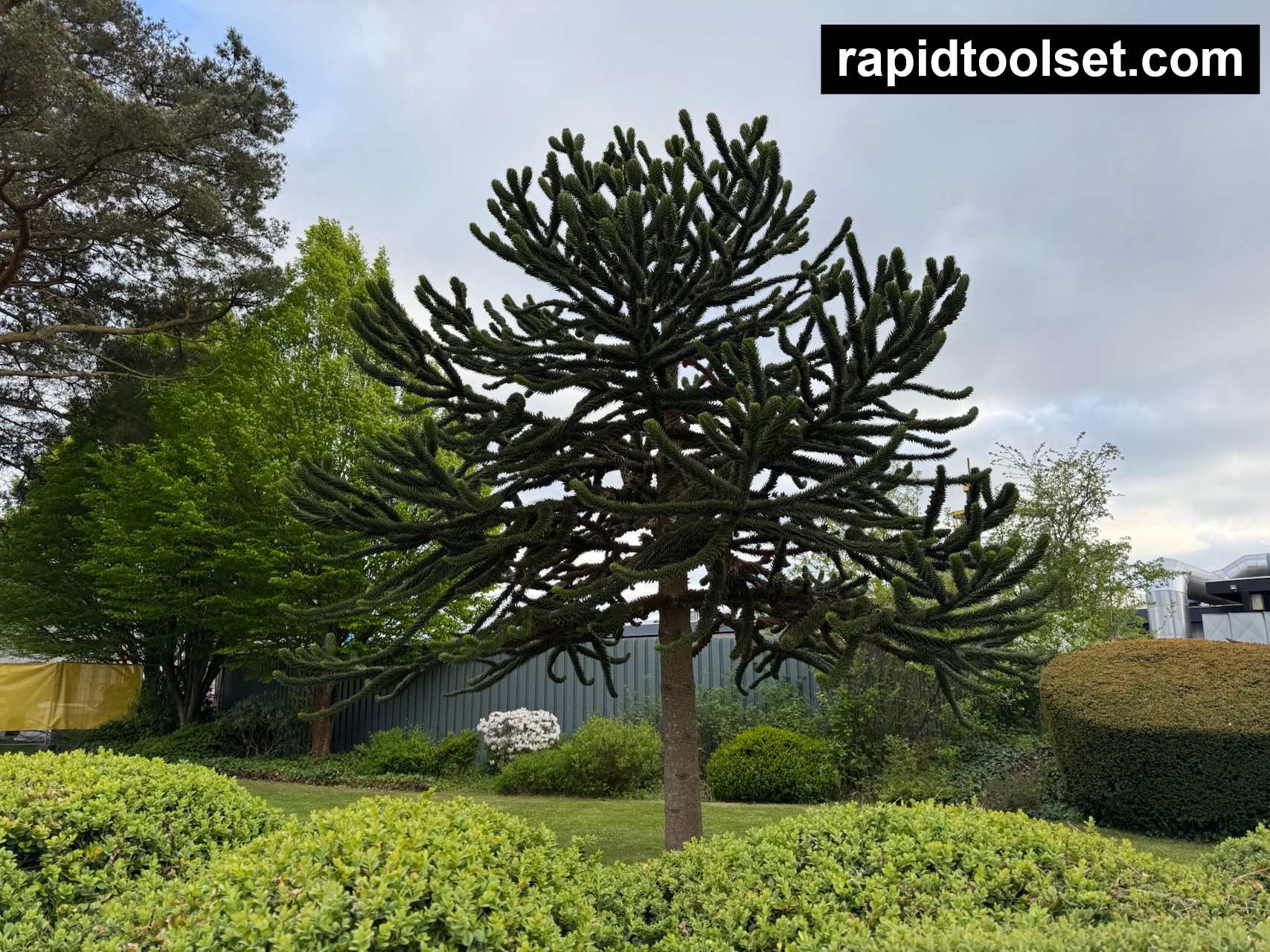
En bildvattenstämpel är text eller en grafisk överlagring som appliceras på ett foto eller en digital bild för att identifiera dess ägare, förhindra obehörig användning eller lägga till varumärkesprofil. Vattenstämplar är halvtransparenta eller placerade strategiskt så att de är synliga men inte helt döljer bildens innehåll. De används ofta av fotografer, designers och innehållsskapare för att skydda deras arbete från stöld samtidigt som bilden fortfarande kan visas och delas.
Verktygsbeskrivning
Detta image watermark tool låter dig lägga till anpassningsbara textvattenstämplar till dina bilder. Du kan kontrollera vattenstämpelns utseende, position, färger och stilalternativ. Verktyget stöder flera bildformat för både in- och utdata och ger en realtidsförhandsgranskning av din vattenstämpel när du justerar inställningarna.
Funktioner
- Anpassningsbar text: Lägg till valfri text som din vattenstämpel
- Positionskontroll: Placera vattenstämpeln i 9 olika positioner (hörn, centrum, mitten)
- Färgalternativ: Välj textfärg, konturfärg och bakgrundsfärg
Stödda format
Inmatningsformat: JPEG, PNG, WebP, GIF, BMP
Utmatningsformat: PNG, JPEG, WebP
Så här använder du
- Ladda upp en bild med filväljaren
- Ange din vattenstämpeltext (standard: "WATERMARK")
- Välj textfärg och position för din vattenstämpel
- Aktivera eventuellt kontur (omriss) med anpassad färg för bättre synlighet
- Aktivera eventuellt bakgrund med anpassad färg
- Välj utdataformat och kvalitet (för JPEG/WebP)
- Förhandsgranska resultatet i realtid
- Ladda ner den vattenmärkta bilden