Jak zamienić zdjęcie w pixel art w stylu 8-bitowym
Zamień zdjęcie w pixel art w przeglądarce. Wybierz rozmiar bloków i liczbę kolorów, a następnie pobierz wynik jako PNG. Zdjęcie nie jest przesyłane.
3 min czytania
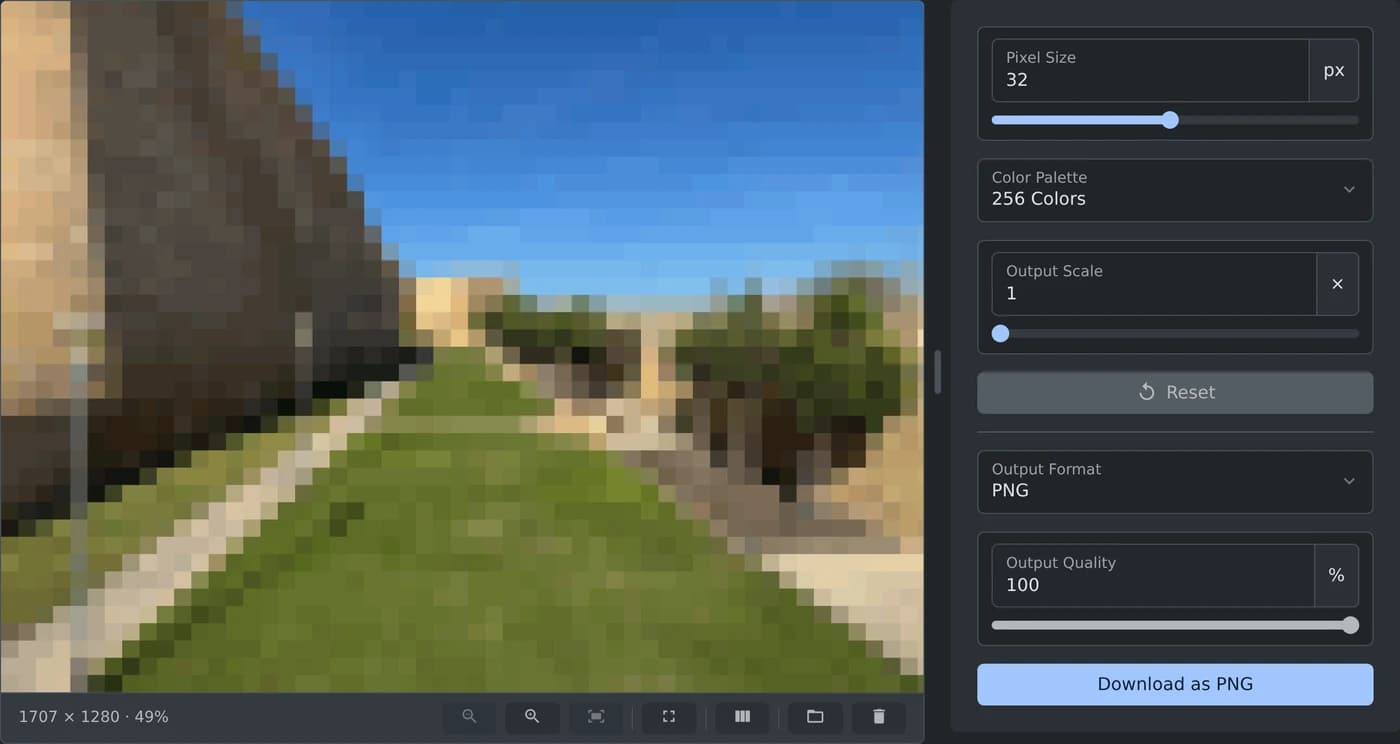
Aby zamienić zdjęcie w pixel art, otwórz generator pixel art i dodaj zdjęcie. Od razu zamieni się ono w kwadratowe bloki o rozmiarze 32 px, z maksymalnie 256 kolorami. Zmieniaj ustawienia „Rozmiar piksela” i „Paleta kolorów”, aż uzyskasz pożądany efekt, a następnie kliknij „Pobierz jako PNG”. Zdjęcie jest przetwarzane w przeglądarce i nigdy nie jest przesyłane.
Jak zrobić pixel art ze zdjęcia
- Kliknij „Wybierz plik” lub upuść zdjęcie w polu. Możesz też wkleić skopiowany obraz. Obsługiwane są pliki JPG, PNG, WebP, GIF, BMP i AVIF.
- Poczekaj chwilę na podgląd. Nie ma przycisku „Zastosuj” — podgląd zmienia się zaraz po zmianie ustawienia.
- Przesuń suwak „Rozmiar piksela”, aby powiększyć lub zmniejszyć bloki.
- Wybierz liczbę kolorów w sekcji „Paleta kolorów”.
- Kliknij „Pobierz jako PNG”.
Przy domyślnej „Skali wyjściowej” 1× pobrany plik ma taką samą szerokość i wysokość jak zdjęcie. Jego nazwa kończy się na -pixel-art, więc gozo-citadel.jpg zostanie zapisany jako gozo-citadel-pixel-art.png.
Jak wybrać rozmiar bloków
„Rozmiar piksela” to szerokość i wysokość jednego bloku, wyrażona w pikselach zdjęcia. Mała wartość pozwala zachować więcej szczegółów. Duża wartość oznacza mniej, większych bloków i prostszy obraz.
Przy tej samej wartości większe zdjęcie będzie miało więcej bloków. Zdjęcie powyżej ma 1707 pikseli szerokości, więc domyślne 32 px daje 54 bloki w poziomie. W przypadku małego zdjęcia zacznij od mniejszej wartości.
Wpisz wartość w polu lub przesuń suwak. Kliknij suwak dwukrotnie, aby wrócić do 32 px. „Resetuj” przywraca domyślne ustawienia rozmiaru bloków, kolorów i skali.
Jak uzyskać efekt 8-bitowy
W sekcji „Paleta kolorów” wybierz „16 kolorów” lub „8 kolorów”. Duże obszary, takie jak niebo, zostaną wtedy przedstawione jako kilka jednolitych pasów kolorów. Zwiększ też „Rozmiar piksela”, jeśli chcesz uzyskać mniej, większych bloków.
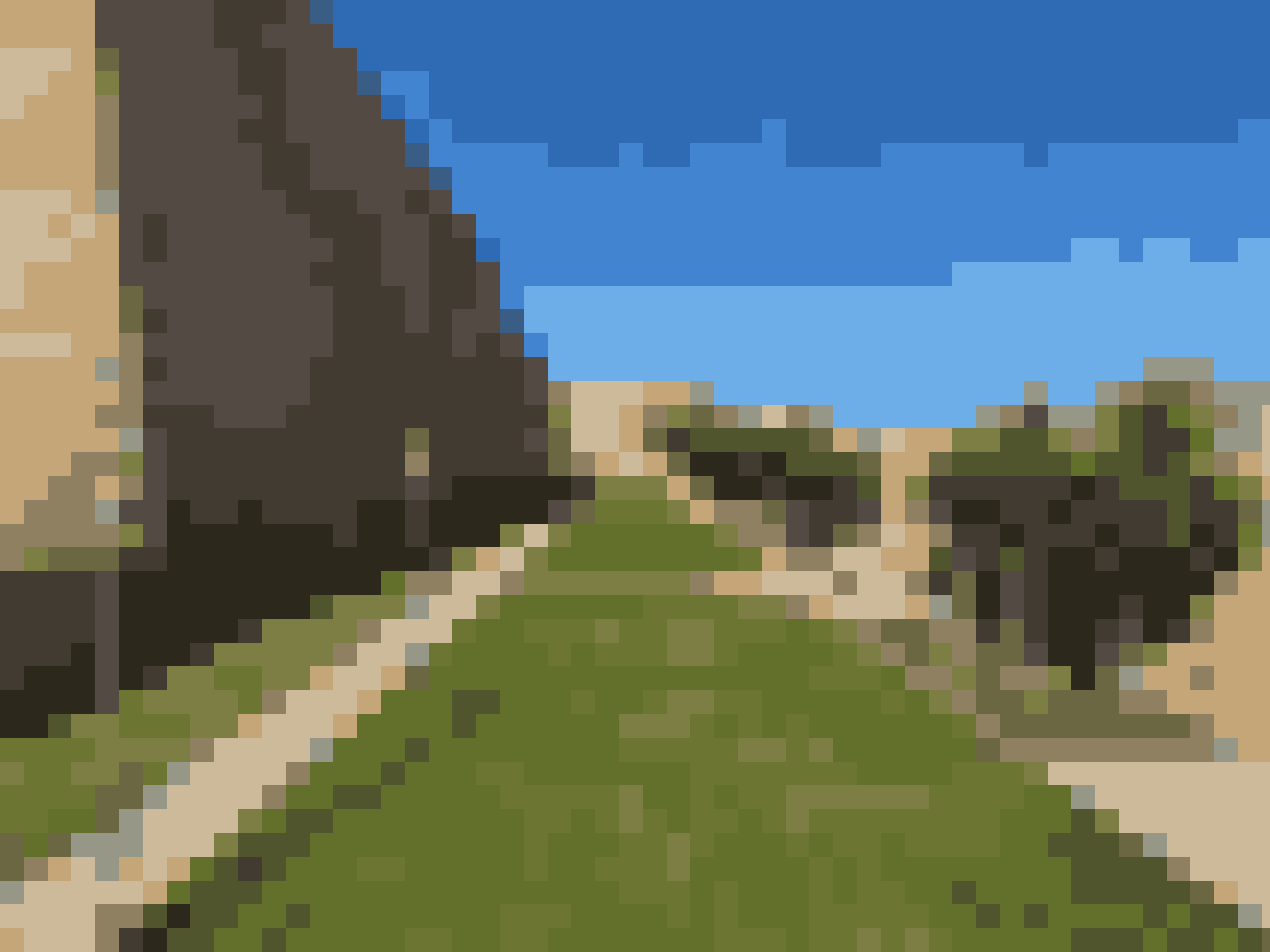 Pobrany pixel art ze zdjęcia cytadeli w Gozo z 16 kolorami; niebo składa się z kilku jednolitych niebieskich pasów, a trawnik z kilku odcieni zieleni
Kolory są dobierane do zdjęcia, więc zielony trawnik pozostaje zielony. Lista obejmuje ustawienia od „8 kolorów” do „256 kolorów”. Opcja „Bez limitu” zachowuje średni kolor każdego bloku.
Jak powiększyć pobrany obraz
„Skala wyjściowa” sprawia, że pobrany obraz jest 2, 3 lub więcej razy szerszy i wyższy niż zdjęcie. Podgląd się nie zmienia, ale zmienia się rozmiar widoczny pod nim. Przy skali 2× zdjęcie powyżej zostanie zapisane w rozmiarze 3414 × 2560 pikseli.
Zwiększ skalę w przypadku małego obrazu, na przykład ikony, jeśli potrzebujesz dużego obrazu z wyraźnymi blokami.
Przed pobraniem
- Domyślnym „Formatem wyjściowym” jest PNG, nawet w przypadku zdjęcia JPG. JPG i WebP są dostępne na tej samej liście.
- „Jakość wyjściowa” dotyczy tylko formatów JPG i WebP.
- Przezroczyste tło pozostaje przezroczyste w pliku PNG, a w pliku JPG staje się białe.
- Przycisk „Porównaj z oryginałem” na pasku pod podglądem pozwala porównać zdjęcie z pixel artem za pomocą suwaka.
Dodaj zdjęcie, wybierz rozmiar bloków i kolory, a następnie pobierz swój pixel art.
Chcesz wypróbować samodzielnie?
Generator Sztuki Pikselowej
Konwertuj obrazy na grafikę pikselową z możliwością dostosowania rozmiaru piksela i palety kolorów