Jak podzielić PDF na osobne pliki
Podziel PDF na osobny plik dla każdej strony, co kilka stron lub według zakresów stron. Sprawdź, do którego pliku trafi każda strona, i pobierz części w pliku ZIP.
3 min czytania
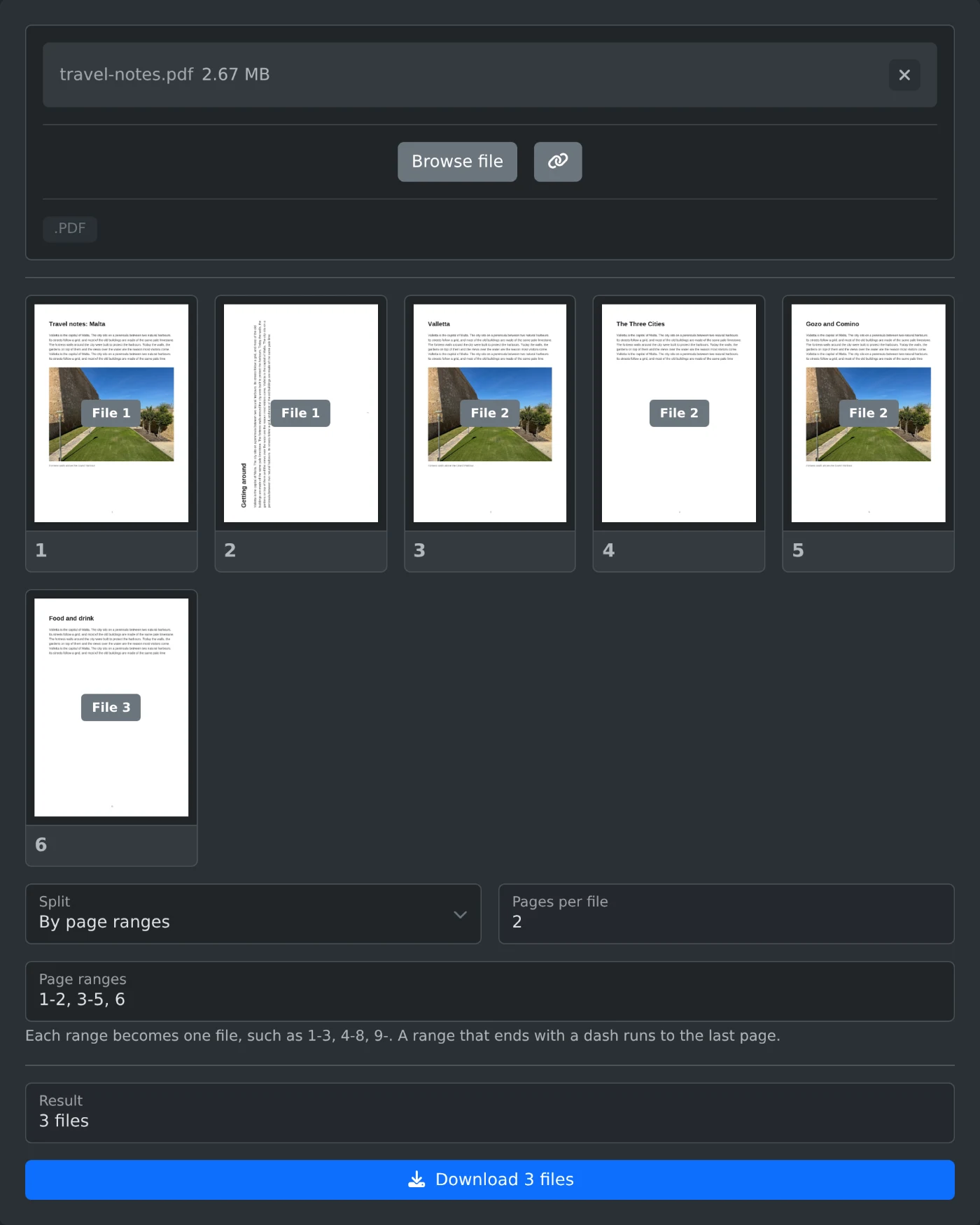
Aby podzielić PDF na osobne pliki, otwórz narzędzie do dzielenia PDF i prześlij plik. W sekcji „Podziel” wybierz sposób podziału, a następnie kliknij przycisk pobierania, na przykład „Pobierz 3 pliki”. Kilka plików zostanie spakowanych do jednego pliku ZIP. PDF jest dzielony w przeglądarce i nigdy nie zostaje przesłany na serwer.
Jak podzielić plik
- Przeciągnij PDF do pola przesyłania lub kliknij „Wybierz plik”.
- Poczekaj na miniatury stron. Kliknij miniaturę, aby wyświetlić większą wersję strony.
- W sekcji „Podziel” wybierz „Każda strona”, „Co kilka stron” lub „Według zakresów stron”.
- Sprawdź oznaczenie na każdej stronie, na przykład „Plik 2”, oraz liczbę w sekcji „Wynik”.
- Kliknij przycisk pobierania. Jego tekst wskazuje liczbę plików.
Jeśli PDF jest zabezpieczony hasłem lub ma ograniczenia, zamiast miniatur pojawi się błąd. Najpierw usuń zabezpieczenia za pomocą narzędzia do usuwania hasła z PDF.
Który tryb podziału wybrać
- „Każda strona” zapisuje każdą stronę w osobnym pliku. To ustawienie domyślne.
- „Co kilka stron” umieszcza taką samą liczbę stron w każdym pliku.
- „Według zakresów stron” tworzy osobny plik dla każdego wpisanego zakresu.
W trybie „Co kilka stron” ustaw liczbę w polu „Stron w pliku”. Domyślnie są to 2 strony, więc sześciostronicowy PDF zostanie podzielony na trzy pliki po dwie strony. Jeśli wpiszesz 4, strony od 1 do 4 trafią do jednego pliku, a strony 5 i 6 do drugiego.
Jak wpisywać zakresy stron
Wpisz zakresy w polu „Zakresy stron”, oddzielając je przecinkami. Każdy zakres stanie się osobnym plikiem. W przypadku sześciostronicowego przewodnika turystycznego 1-2, 3-5, 6 utworzy trzy pliki: ze stronami 1 i 2, stronami od 3 do 5 oraz stroną 6. Zakres kończący się myślnikiem obejmuje strony aż do ostatniej. 3- obejmuje strony od 3 do 6.
Pliki są numerowane w kolejności wpisanych zakresów. 6, 1-2 umieści stronę 6 w pierwszym pliku. Dwa zakresy mogą obejmować tę samą stronę. W przypadku 1-3, 3-6 strona 3 trafi do obu plików i zostanie oznaczona jako „Pliki 1, 2”.
Strony nieuwzględnione w żadnym zakresie zostaną pominięte. W przypadku 1, 4-5 w sekcji „Wynik” pojawi się informacja „2 pliki, pominięte 3 strony”. Jeśli wpiszesz numer strony większy niż liczba stron w pliku, pole zmieni kolor na czerwony. Poniższa podpowiedź pokaże wtedy dostępne numery stron.
Jak zapisać kilka stron w jednym pliku PDF
Wybierz „Według zakresów stron” i wpisz jeden zakres, na przykład 3-5. Pobierzesz wtedy jeden plik PDF zamiast pliku ZIP. Jeśli oryginalny plik nazywa się travel-notes.pdf, pobrany plik będzie miał nazwę travel-notes-1.pdf.
Co zawiera pobrany plik
- Plik ZIP otrzymuje nazwę na podstawie nazwy Twojego PDF, na przykład
travel-notes-split.zip. - Pliki w środku są ponumerowane, na przykład
travel-notes-1.pdfitravel-notes-2.pdf. - W przypadku co najmniej 10 plików numery zaczynają się od zera, na przykład
report-01.pdf, dzięki czemu pliki są uporządkowane we właściwej kolejności. - Każdy plik zachowuje tytuł, autora i temat oryginalnego PDF.
- Zakładki nie są kopiowane do nowych plików.
Sprawdź oznaczenia plików na miniaturach, a następnie pobierz pliki.
Chcesz wypróbować samodzielnie?
Dzielnik PDF
Podziel plik PDF na kilka plików: po jednej stronie, co kilka stron lub według zakresów, na przykład 1-3, 4-8. Na miniaturach sprawdź, do którego pliku trafi każda strona, a następnie pobierz podzielone pliki w archiwum ZIP.