Jak sprawdzić, gdzie teraz znajdują się planety
Otwórz aktualny widok Układu Słonecznego z dzisiejszą datą, przesuń czas do przodu na późniejszy dzień i kliknij dowolną planetę, aby zobaczyć jej rozmiar, odległość i księżyce.
3 min czytania
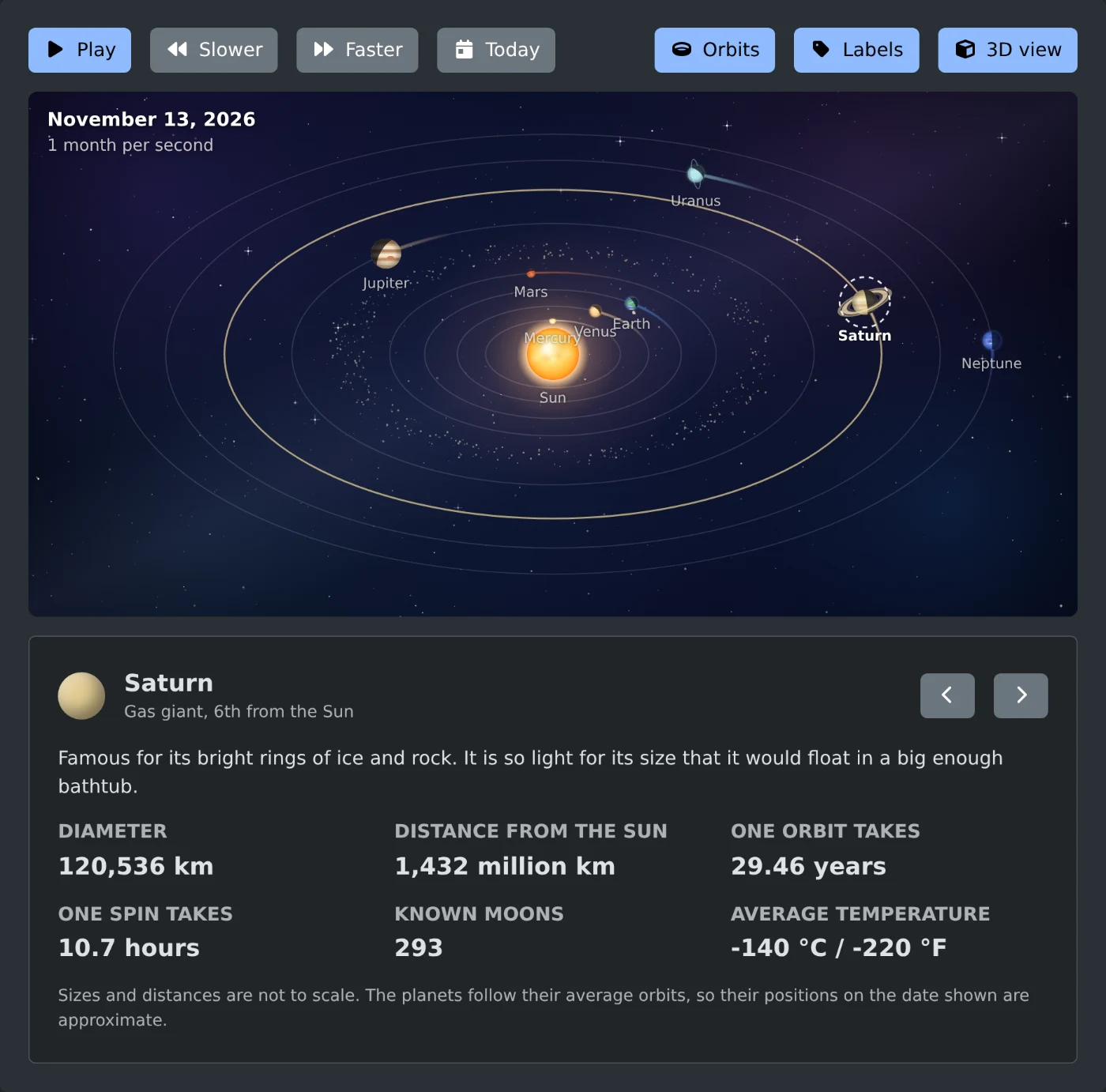
Aby sprawdzić, gdzie teraz znajdują się planety, otwórz wizualizację Układu Słonecznego. Widok otwiera się z dzisiejszą datą i pokazuje Słońce oraz osiem planet na orbitach w tym dniu. Kliknij „Pauza”, aby zatrzymać widok, a następnie kliknij planetę, by przeczytać o niej więcej.
Data znajduje się w lewym górnym rogu widoku, a poniżej niej wyświetlana jest szybkość. Czas od razu zaczyna płynąć z szybkością „1 miesiąc na sekundę”, więc data szybko się zmienia. Jeśli chcesz zobaczyć położenie planet z dzisiaj, najpierw kliknij „Pauza”.
Jak zobaczyć planety w późniejszym dniu
- Klikaj „Szybciej”, aż w rogu pojawi się „1 rok na sekundę”.
- Obserwuj datę i kliknij „Pauza” tuż przed wybranym dniem.
- Klikaj „Wolniej”, aż w rogu pojawi się „1 dzień na sekundę”.
- Kliknij „Odtwórz”, a następnie ponownie kliknij „Pauza” w wybranym dniu.
Dostępne szybkości to 1 dzień, 1 tydzień, 1 miesiąc i 1 rok na sekundę. Czas zawsze płynie do przodu, począwszy od dzisiaj. Kliknij „Dzisiaj”, aby wrócić do bieżącej daty i zacząć od nowa.
Jak zmienić widok
Trzy przyciski po prawej stronie włączają i wyłączają poszczególne elementy widoku. Przycisk jest niebieski, gdy dany element jest włączony. Po otwarciu strony wszystkie trzy są włączone.
- „Orbity” pokazuje ścieżkę każdej planety.
- „Etykiety” wyświetla nazwę obok każdej planety.
- „Widok 3D” nachyla Układ Słoneczny. Wyłącz tę opcję, aby patrzeć na niego z góry.
Uwaga na dole panelu informuje, że rozmiary i odległości nie są pokazane w skali. Położenie planet w wybranym dniu jest przybliżone. Skorzystaj z widoku, aby sprawdzić, po której stronie Słońca znajduje się każda planeta, a nie aby mierzyć odległości.
Jak odczytać informacje o planecie
Kliknij planetę lub Słońce na widoku. Możesz też użyć dwóch przycisków ze strzałkami obok nazwy, aby przechodzić kolejno między obiektami. Po otwarciu strony wybrana jest Ziemia. Wybrana planeta jest oznaczona na widoku przerywanym pierścieniem.
Panel pod widokiem pokazuje nazwę, typ, na przykład „gazowy olbrzym, szósta planeta od Słońca”, oraz krótką ciekawostkę. Poniżej znajdują się informacje „Średnica” i „Odległość od Słońca”. Dalej są „Czas obiegu”, „Czas obrotu”, „Znane księżyce” i „Średnia temperatura” w °C i °F.
Dla Słońca wyświetlane są tylko jego średnica, czas obrotu i temperatura.
Gdy widok się nie porusza
Jeśli na urządzeniu włączono ograniczanie ruchu, widok otworzy się zatrzymany na dzisiejszej dacie. Kliknij „Odtwórz”, aby go uruchomić. Widok już pokazuje dzisiejsze położenie planet, więc możesz pozostawić go zatrzymanego i klikać planety.
Otwórz widok, kliknij „Pauza”, a następnie kliknij każdą planetę, aby sprawdzić, gdzie znajduje się dzisiaj.
Chcesz wypróbować samodzielnie?
Wizualizacja Układu Słonecznego
Obserwuj planety krążące wokół Słońca w animowanym Układzie Słonecznym, przyspiesz upływ czasu i kliknij dowolną planetę, aby poznać najważniejsze informacje na jej temat.