Jak usunąć hasło z pliku PDF
Wpisz hasło raz i pobierz kopię pliku PDF, którą można otworzyć bez hasła i bez ograniczeń drukowania, kopiowania ani edycji. Wszystko odbywa się w przeglądarce.
2 min czytania
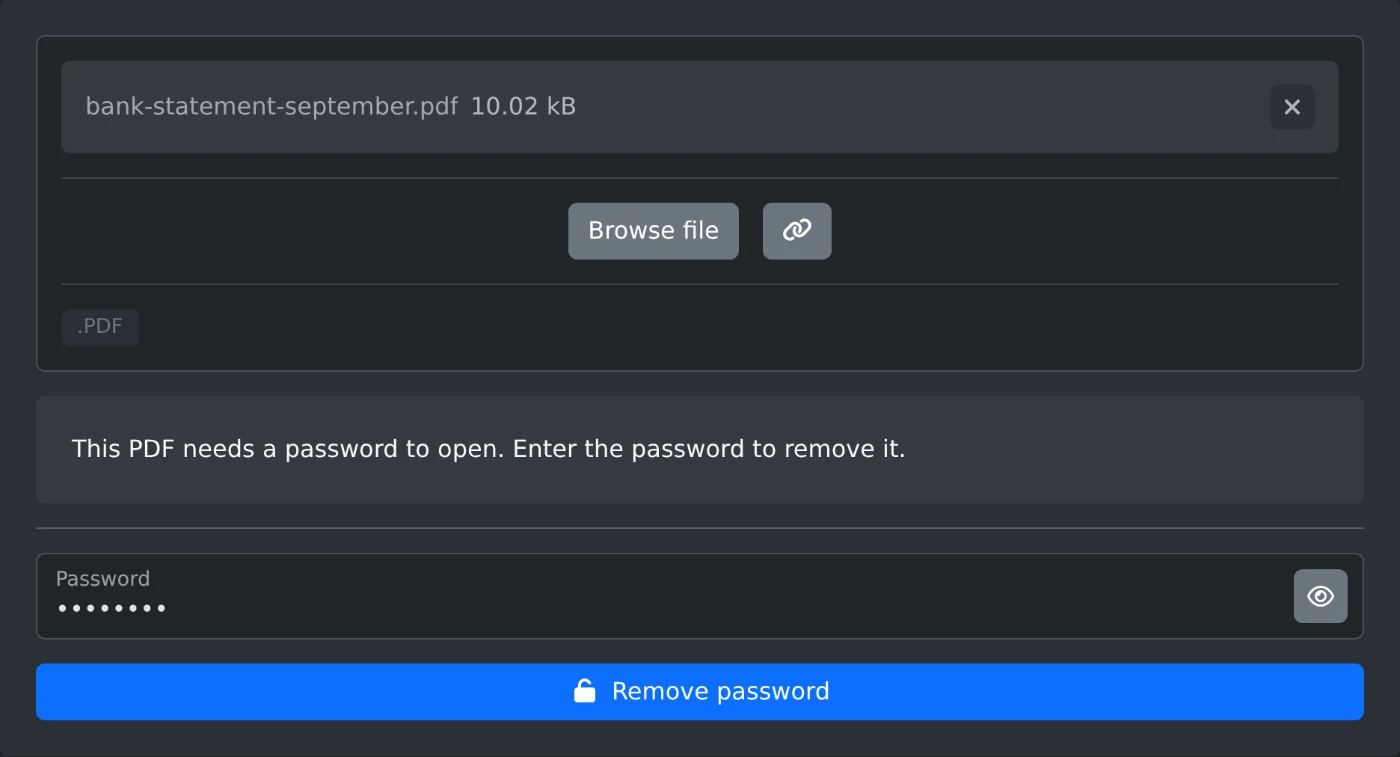
Aby usunąć hasło z pliku PDF, otwórz narzędzie do usuwania hasła z pliku PDF i prześlij plik. Wpisz hasło w polu Hasło i kliknij „Usuń hasło”. Pobrana kopia otwiera się bez hasła i nie ma żadnych ograniczeń. Plik i hasło pozostają w przeglądarce i nigdy nie są przesyłane.
Jeśli plik PDF prosi o hasło przy otwieraniu, musisz je znać. Narzędzie do usuwania hasła z pliku PDF nie może znaleźć zapomnianego hasła.
Jak usunąć hasło
- Przeciągnij plik PDF do pola przesyłania lub kliknij „Wybierz plik”.
- Poczekaj na sprawdzenie pliku. Przy zablokowanym pliku pojawi się komunikat „Ten plik PDF wymaga hasła, aby go otworzyć. Wpisz hasło, aby je usunąć”.
- Wpisz hasło w polu Hasło.
- Kliknij „Usuń hasło” lub naciśnij Enter w polu.
- Rozpocznie się pobieranie. Plik zostanie zapisany z dodatkiem
-unlockedw nazwie.
Plik bank-statement-september.pdf zostanie zapisany jako bank-statement-september-unlocked.pdf.
Jakie hasło wpisać
Plik PDF może mieć dwa hasła. Hasło otwierania umożliwia wyświetlenie pliku. Hasło uprawnień określa, czy można go drukować, kopiować i edytować. W tym narzędziu zadziała każde z nich.
Wielkość liter ma znaczenie, dlatego wpisz hasło dokładnie tak, jak je otrzymałeś. Jeśli hasło jest nieprawidłowe, pojawi się komunikat „Nieprawidłowe hasło”. Kliknij ikonę oka w polu, aby zobaczyć wpisane hasło. Popraw je i ponownie kliknij „Usuń hasło”.
Pliki z blokadą drukowania lub kopiowania
Niektóre pliki PDF otwierają się bez hasła, ale blokują drukowanie, kopiowanie lub edycję. W takim przypadku pojawi się komunikat „Ten plik PDF otwiera się bez hasła, ale ma ograniczenia” oraz lista zablokowanych czynności. W przypadku tych plików nie potrzebujesz hasła. Pole Hasło pozostaje nieaktywne, a przycisk „Usuń hasło” działa od razu. Pobrany plik nie będzie miał żadnych ograniczeń.
Jeśli pojawi się komunikat „Ten plik PDF nie ma hasła ani ograniczeń”, plik jest już odblokowany. Przycisk „Usuń hasło” pozostaje nieaktywny, ponieważ nie ma czego usuwać.
Zanim pobierzesz plik
- Oryginalny plik na komputerze pozostaje zablokowany. Otrzymasz nową kopię.
- Strony i tekst w kopii pozostaną bez zmian.
- Każdy, kto ma kopię, będzie mógł otworzyć ją bez hasła.
- Przy pliku PDF zablokowanym certyfikatem pojawi się komunikat „Ten plik PDF używa rodzaju szyfrowania, którego to narzędzie nie może usunąć, na przykład szyfrowania certyfikatem”.
Otwórz kopię, aby ją sprawdzić, a następnie zapisz ją w miejscu, do którego tylko Ty masz dostęp.
Chcesz wypróbować samodzielnie?
Usuwanie hasła z PDF
Usuń hasło oraz ograniczenia drukowania, kopiowania i edycji z pliku PDF, który możesz otworzyć. Wpisz hasło i pobierz kopię, która otwiera się bez niego. Działa w przeglądarce.