Jak zabezpieczyć PDF hasłem
Dodaj hasło do pliku PDF w przeglądarce, wybierz, czy odbiorcy mogą go drukować, kopiować lub edytować, a następnie pobierz zabezpieczoną kopię. Żadne pliki nie są przesyłane.
2 min czytania
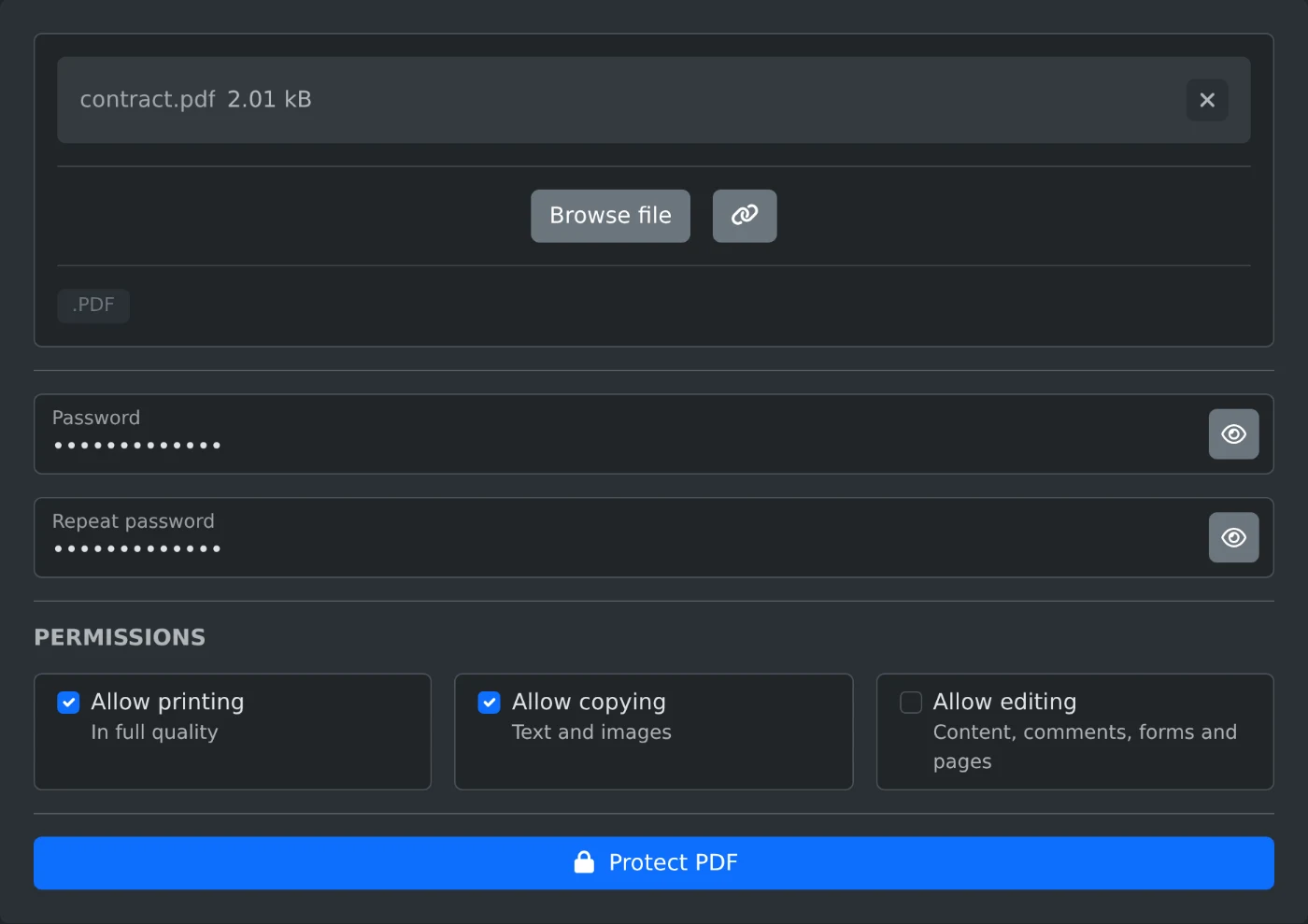
Aby zabezpieczyć PDF hasłem, otwórz narzędzie Zabezpiecz PDF hasłem i prześlij plik. Wpisz hasło w polu „Hasło”, a następnie ponownie w polu „Powtórz hasło”. Kliknij „Zabezpiecz PDF”. Pobrana kopia będzie wymagać podania hasła, zanim się otworzy. PDF jest szyfrowany w przeglądarce za pomocą AES-256. Ani plik, ani hasło nie są przesyłane.
Jak dodać hasło
- Przeciągnij plik PDF do pola przesyłania albo kliknij „Przeglądaj pliki”. Możesz wybrać jeden plik naraz.
- Wpisz hasło w polu „Hasło”. Kliknij ikonę oka w polu, aby zobaczyć wpisany tekst.
- Wpisz to samo hasło w polu „Powtórz hasło”.
- Odznacz uprawnienia, które chcesz zablokować, albo pozostaw zaznaczone wszystkie trzy.
- Kliknij „Zabezpiecz PDF”. Plik zostanie zapisany z dopiskiem
-protectedw nazwie, więccontract.pdfzmieni się wcontract-protected.pdf.
Na co pozwalają uprawnienia
Na początku zaznaczone są wszystkie trzy pola. Odznacz pole, aby zablokować daną czynność:
- „Zezwól na drukowanie” pozwala odbiorcom drukować plik w pełnej jakości.
- „Zezwól na kopiowanie” pozwala odbiorcom kopiować tekst i obrazy.
- „Zezwól na edycję” pozwala odbiorcom zmieniać zawartość, dodawać komentarze, wypełniać formularze i porządkować strony.
Ograniczenia dotyczą wszystkich osób otwierających plik za pomocą hasła, także Ciebie. Zachowaj oryginalny plik, jeśli chcesz później go zmienić.
Dlaczego nie można kliknąć „Zabezpiecz PDF”
Przycisk staje się aktywny tylko wtedy, gdy oba pola zawierają to samo hasło. Jeśli hasła się różnią, pod polem „Powtórz hasło” pojawi się komunikat „Hasła nie są zgodne”. Wpisz ponownie hasło w obu polach. Puste hasło również nie zadziała.
Jeśli plik PDF jest już zabezpieczony hasłem, pojawi się komunikat „Ten plik PDF jest już zabezpieczony hasłem. Najpierw usuń je za pomocą narzędzia Usuń hasło z PDF”. Otwórz plik w narzędziu Usuń hasło z PDF, pobierz kopię bez hasła i zabezpiecz tę kopię. Jeśli plik nie jest w formacie PDF, pojawi się komunikat „Wybierz prawidłowy plik PDF”.
Zanim wyślesz plik
- Przechowuj hasło w bezpiecznym miejscu. Serwis go nie zapisuje, a bez niego plik się nie otworzy.
- Strony, tekst, linki i pola formularzy pozostają bez zmian.
- Oryginalny plik na komputerze nie zostanie zmieniony. Otrzymasz nowy plik.
Zanim wyślesz plik komukolwiek, otwórz raz zabezpieczoną kopię, używając hasła.
Chcesz wypróbować samodzielnie?
Zabezpieczanie PDF hasłem
Zabezpiecz plik PDF hasłem przy użyciu szyfrowania AES-256. Wybierz, czy odbiorcy mogą go drukować, kopiować lub edytować, a następnie pobierz zabezpieczony plik. Działa w przeglądarce.