Jak otworzyć plik STL online bez programu
Otwórz plik STL w przeglądarce i obracaj model 3D myszą lub palcem. Zmieniaj jego kolory, wyświetlaj siatkę i zapisuj zrzuty ekranu.
2 min czytania
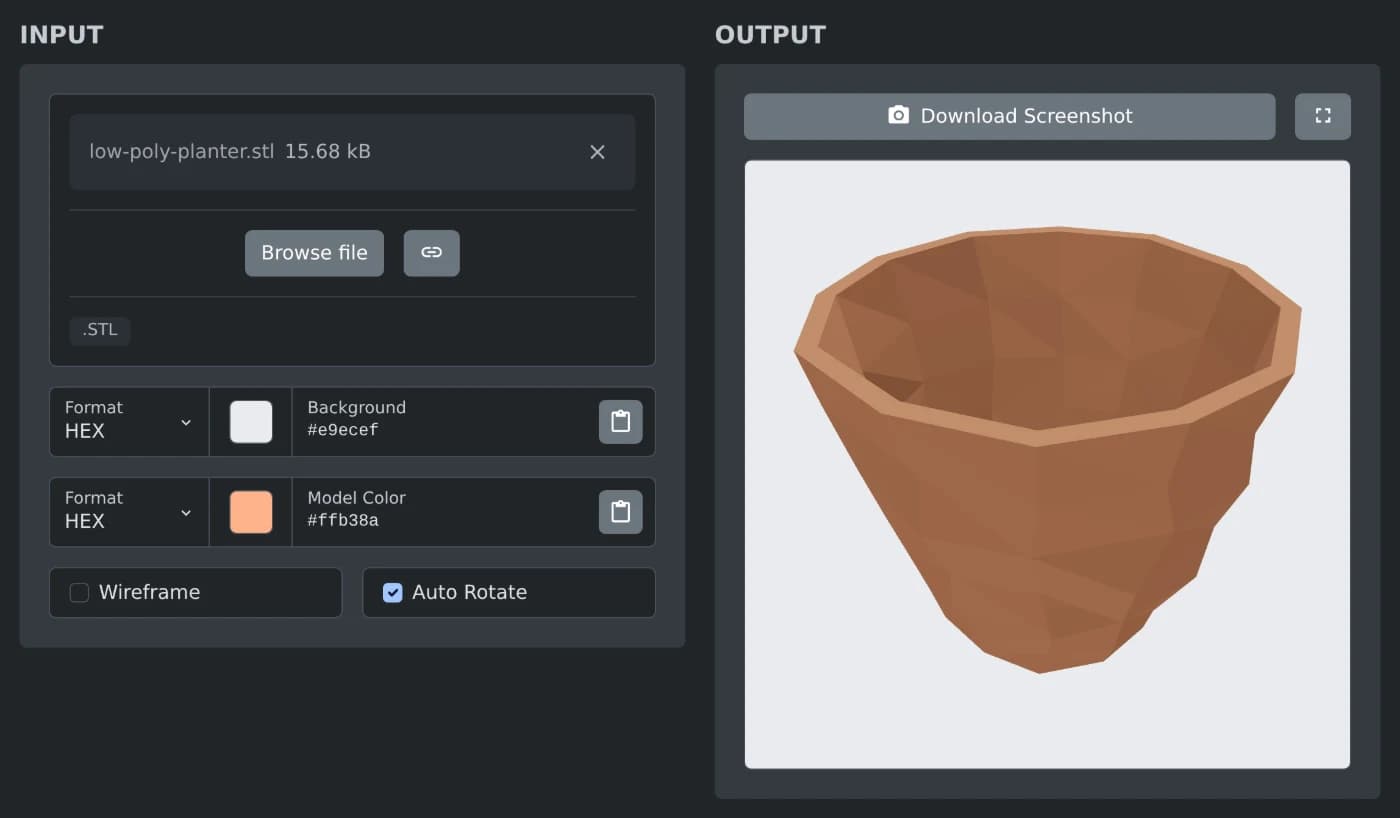
Aby otworzyć plik STL online, przejdź do przeglądarki modeli 3D STL i upuść plik w polu albo kliknij „Przeglądaj plik”. Model 3D pojawi się w widoku i zacznie powoli się obracać. Przeciągaj go myszą, aby obejrzeć go z każdej strony. Plik otwiera się w przeglądarce i nigdy nie jest przesyłany.
Nie trzeba niczego instalować. Działają zarówno binarne pliki STL, jak i pliki tekstowe (ASCII). Każdy model jest dopasowywany do widoku. Nie są wyświetlane żadne wymiary.
Jak oglądać model z różnych stron
- Przeciągnij myszą, przytrzymując lewy przycisk, aby obrócić widok.
- Przewijaj kółkiem myszy, aby przybliżać i oddalać widok.
- Przeciągnij myszą, przytrzymując prawy przycisk, lub przytrzymaj Shift i przeciągnij, aby przesunąć model.
Na telefonie lub tablecie przeciągnij jednym palcem, aby obrócić widok. Zbliż lub oddal dwa palce, aby zmienić powiększenie. Przeciągnij dwoma palcami, aby przesunąć model.
Po otwarciu modelu funkcja „Automatyczny obrót” jest włączona, więc model cały czas się obraca. Odznacz „Automatyczny obrót”, aby go zatrzymać. Model wróci wtedy do początkowego położenia.
Przycisk „Włącz pełny ekran” obok opcji „Pobierz zrzut ekranu” wyświetla widok na pełnym ekranie. Naciśnij Esc, aby wrócić.
Jak zmienić kolory
Początkowo model jest biały, a tło szare. Kliknij kwadrat koloru przy opcji „Kolor modelu” lub „Tło”, aby wybrać inny kolor. Możesz też wpisać kod, na przykład #ffb38a, w polu. Cały model będzie miał jeden kolor.
Zaznacz „Siatka”, aby zobaczyć trójkąty, z których składa się model.
Jak zapisać zrzut ekranu modelu
- Odznacz „Automatyczny obrót”, aby zatrzymać model.
- Przeciągnij model, aby ustawić go pod wybranym kątem.
- Kliknij „Pobierz zrzut ekranu”.
Obraz zostanie zapisany jako plik PNG, którego nazwa zaczyna się od model-. Pokazuje model na tle w wybranym kolorze, tak jak w widoku.
Gdy model leży lub się nie wyświetla
Niektóre modele otwierają się w pozycji leżącej, z górą skierowaną w Twoją stronę. Przeglądarka zachowuje kierunek zapisany w pliku. Odznacz „Automatyczny obrót” i przeciągnij model maksymalnie w górę. Następnie przeciągaj w lewo lub w prawo, aż model stanie pionowo.
Jeśli plik jest uszkodzony lub nie zawiera modelu, nad widokiem pojawi się czerwony komunikat, że nie udało się go odczytać. Wyeksportuj plik ponownie z programu 3D, a następnie dodaj go jeszcze raz.
Przeglądarka otwiera tylko pliki z rozszerzeniem .stl. W przypadku modelu OBJ lub glTF użyj przeglądarki modeli 3D OBJ albo przeglądarki modeli 3D GLTF/GLB.
Upuść plik STL w polu, obróć go na wybraną stronę i pobierz zrzut ekranu.
Chcesz wypróbować samodzielnie?
Przeglądarka modeli 3D STL
Przesyłaj i przeglądaj pliki modeli 3D STL z interaktywnymi kontrolkami, nawigacją orbitalną, trybem szkieletu i dostosowywalnymi kolorami