Jak utworzyć diagram Venna online
Utwórz diagram Venna dla dwóch lub trzech zbiorów. Wypisz elementy każdego zbioru, a wspólne elementy pojawią się w miejscach przecięcia. Pobierz diagram jako PNG, JPG, WebP lub SVG.
3 min czytania
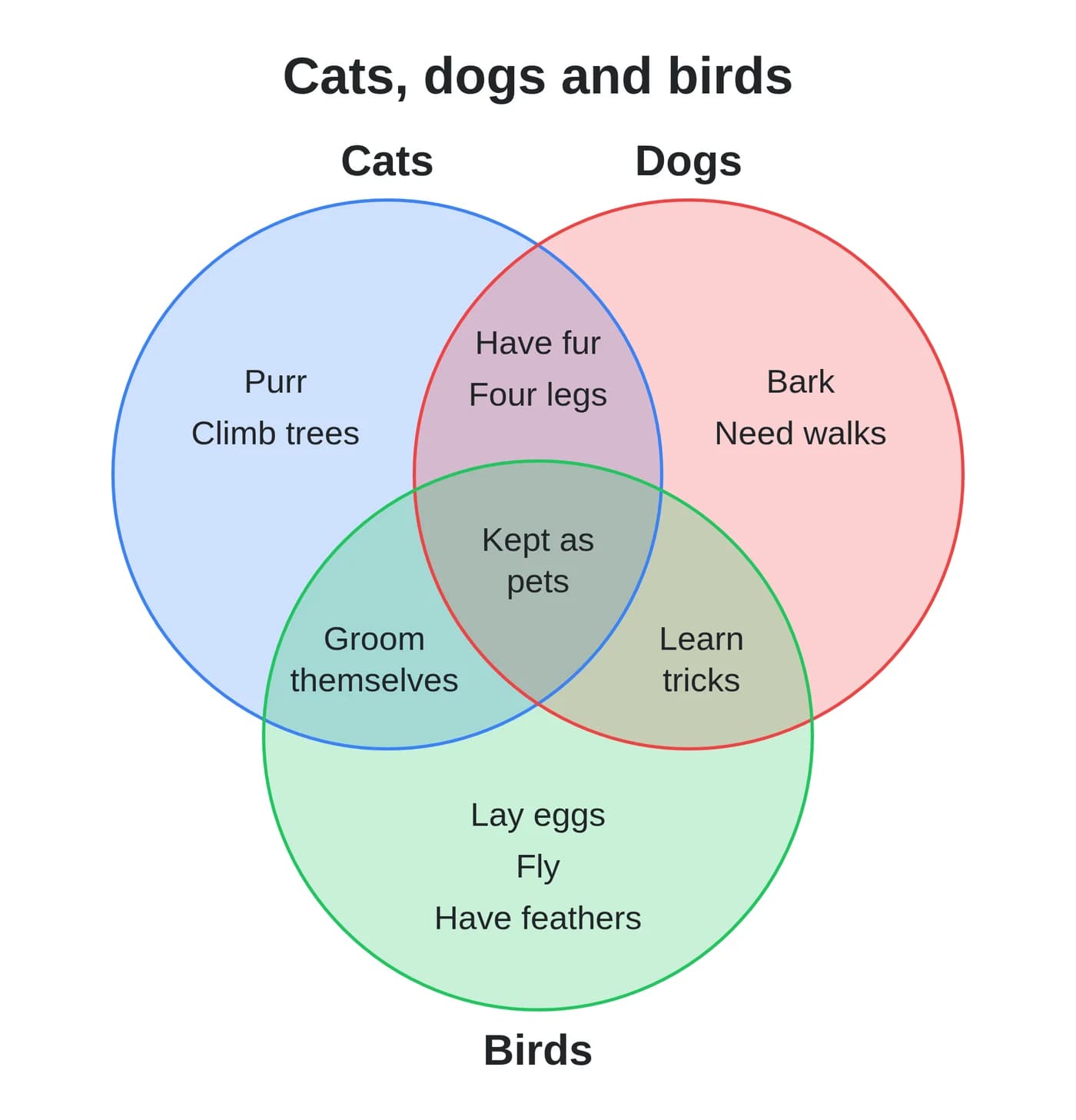
Aby utworzyć diagram Venna, otwórz generator diagramów Venna i wybierz 2 lub 3 zbiory. Wpisz nazwę każdego zbioru i wypisz jego elementy, po jednym w wierszu. Element wpisany do dwóch zbiorów pojawi się w miejscu przecięcia ich kół. Następnie kliknij „Pobierz jako PNG”. Diagram jest tworzony w przeglądarce, a tekst nigdy nie jest przesyłany.
Nie musisz samodzielnie przypisywać elementów do obszarów. Wpisz pełną listę elementów każdego zbioru, a wspólne elementy trafią na swoje miejsce.
Jak utworzyć diagram
- W sekcji „Liczba zbiorów” wybierz „2 zbiory” lub „3 zbiory”.
- Wpisz tytuł lub zostaw pole Tytuł puste.
- W sekcji Zbiór A wpisz nazwę pierwszej grupy w polu Nazwa.
- Wypisz jej elementy w polu „Elementy, po jednym w wierszu”.
- Wypełnij Zbiór B w ten sam sposób, a jeśli używasz trzech zbiorów — także Zbiór C.
- Wybierz kolor każdego zbioru i tła.
- Wybierz format pliku i kliknij przycisk pobierania.
Podgląd aktualizuje się podczas pisania. Nazwy zbiorów pojawiają się nad kołami, a trzecia nazwa — pod swoim kołem.
Gdzie trafia każdy element
- Element należący tylko do jednego zbioru trafia do tej części jego koła, której nie zakrywa żadne inne koło.
- Element należący do dwóch zbiorów trafia w miejsce przecięcia tych dwóch kół.
- Element należący do wszystkich trzech zbiorów trafia na środek.
- Wielkie litery i dodatkowe spacje są ignorowane, więc „Ma futro” i „ma futro” są traktowane jako ten sam element. Diagram wyświetla pierwszy zapis.
- Element wpisany dwa razy do tego samego zbioru pojawia się tylko raz.
Na przykład wpisz „Ma futro” w zbiorach Koty i Psy. Element pojawi się w obszarze wspólnym dla Kotów i Psów.
Gdy w obszarze jest za dużo elementów
Wszystkie elementy są wyświetlane tym samym rozmiarem czcionki, który zmniejsza się w miarę zapełniania obszarów. Dłuższe elementy są zawijane do kolejnych wierszy. Jeśli w obszarze nadal brakuje miejsca, wyświetlane są tylko pierwsze elementy i informacja, taka jak „+12 więcej”. Aby wyświetlić wszystkie elementy, skróć ich opisy lub podziel długą listę na kilka diagramów.
Koła zawsze mają ten sam rozmiar. Pokazują, które elementy się pokrywają, a nie wielkość każdego zbioru.
Który format pobrać
- PNG — do prezentacji, dokumentów i witryn internetowych.
- JPG lub WebP — aby uzyskać mniejszy plik. Zmniejszenie wartości „Jakość wyjściowa” jeszcze bardziej zmniejszy plik.
- SVG — aby edytować diagram w edytorze grafiki wektorowej lub wydrukować go w dowolnym rozmiarze.
Pliki PNG, JPG i WebP mają szerokość 2000 pikseli. Nazwa pliku zaczyna się od venn-diagram. Na ciemnym tle tekst zmienia kolor na biały, aby pozostał czytelny.
Jak utworzyć pusty diagram Venna
Pozostaw wszystkie pola z elementami puste. Zobaczysz same koła, a jeśli wpiszesz nazwy zbiorów — również ich nazwy. Pobierz diagram i wydrukuj go jako kartę pracy.
Wpisz swoje listy, sprawdź przecięcia w podglądzie i pobierz diagram.
Chcesz wypróbować samodzielnie?
Generator diagramów Venna
Utwórz diagram Venna dla dwóch lub trzech zbiorów. Wypisz elementy każdego zbioru, a wspólne pojawią się w częściach wspólnych. Pobierz diagram w formacie PNG, JPG, WebP lub SVG.