Jak uzyskać efekt miniatury tilt-shift na zdjęciu
Zmień zwykłe zdjęcie w miniaturę tilt-shift w przeglądarce. Ustaw ostry pas, rozmyj resztę, wzmocnij kolory i pobierz zdjęcie w pełnym rozmiarze.
3 min czytania
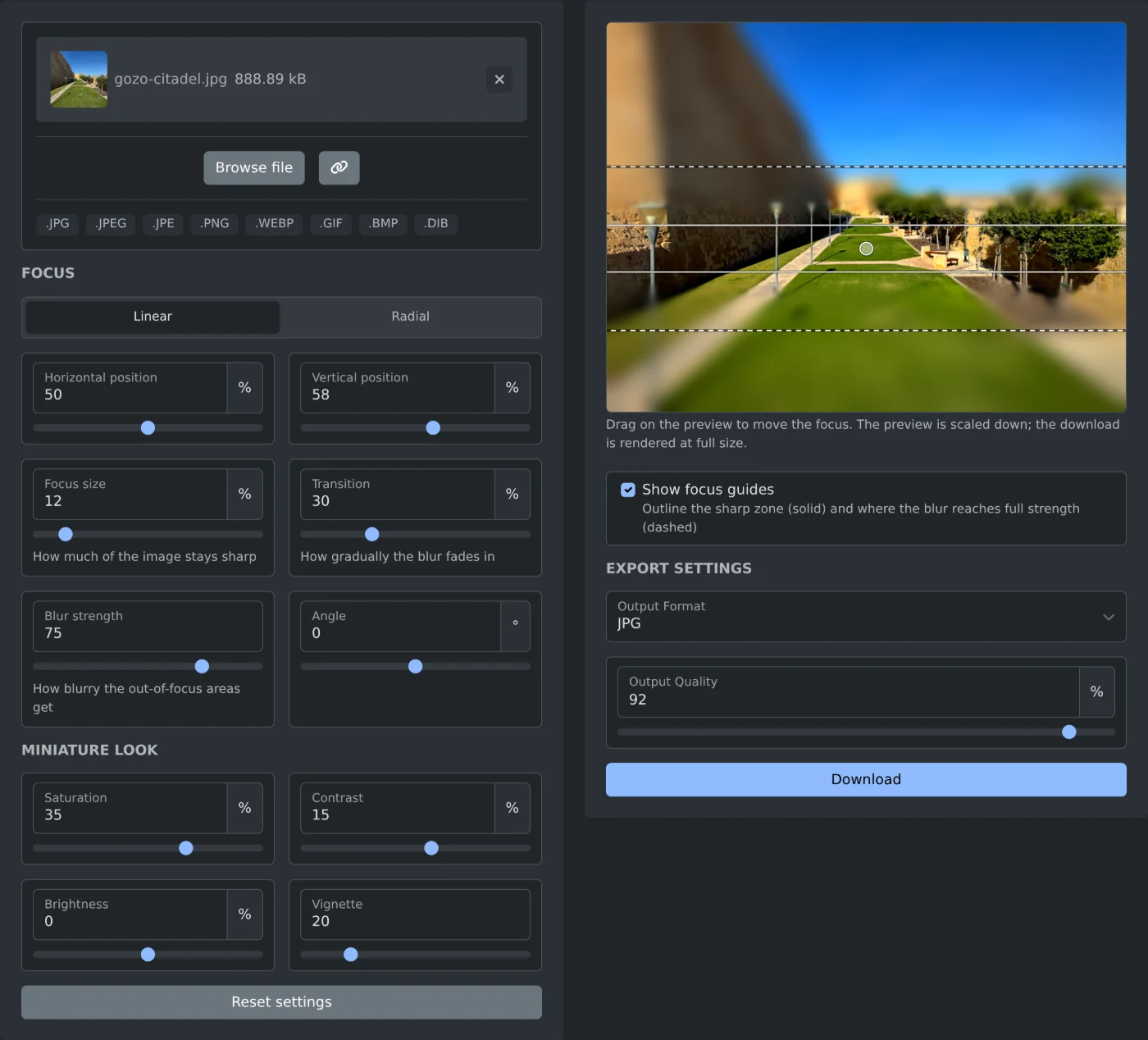
Aby uzyskać efekt tilt-shift na zdjęciu, otwórz generator efektu tilt-shift i dodaj zdjęcie. Pojawi się na nim ostry pas, a obszary nad nim i pod nim zostaną rozmyte. Przeciągnij palcem lub myszą po podglądzie, aby przesunąć pas na fotografowany obiekt, a następnie kliknij „Pobierz”. Zdjęcie jest przetwarzane w przeglądarce i nigdy nie jest przesyłane na serwer.
Efekt miniatury najlepiej wygląda na zdjęciach zrobionych z góry, na przykład ulicy widzianej z dachu, mostu lub wzgórza. Ludzie, samochody i domy wyglądają wtedy jak małe modele.
Jak uzyskać efekt miniatury na zdjęciu
- Kliknij „Wybierz plik” lub upuść zdjęcie w polu. Obsługiwane są pliki JPG, PNG, WebP, GIF i BMP.
- Poczekaj na podgląd. Domyślne ustawienia zostaną zastosowane od razu — nie ma przycisku „Zastosuj”.
- Kliknij podgląd lub przeciągnij po nim, aby umieścić ostry pas na fotografowanym obiekcie. Możesz też przesunąć go za pomocą klawiszy strzałek.
- Zmieniaj ustawienia „Rozmiar ostrego obszaru” i „Siła rozmycia”, aż efekt będzie odpowiedni.
- Kliknij „Pobierz”.
Do nazwy pliku zostanie dodany sufiks -tilt-shift, więc gozo-citadel.jpg zostanie zapisany jako gozo-citadel-tilt-shift.jpg.
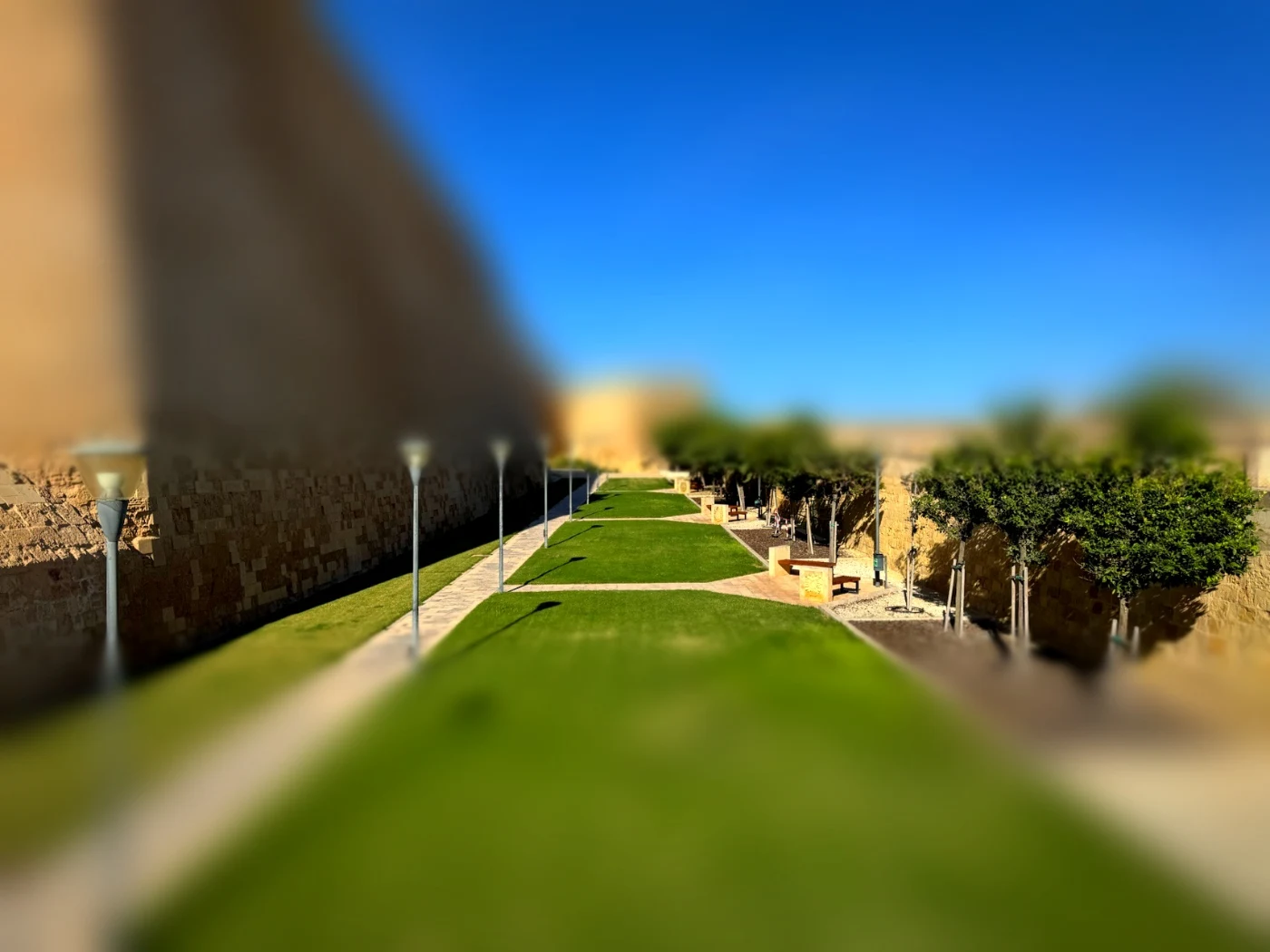 Pobrane zdjęcie murów cytadeli na Gozo; trawnik i ławki są ostre, mury, niebo i trawa na pierwszym planie są rozmyte, a kolory wzmocnione
Jak ustawić obszar ostrości
W sekcji „Ostrość” tryb „Liniowy” tworzy prosty, ostry pas. Tryb „Promieniowy” tworzy okrągły, ostry obszar, który sprawdzi się przy pojedynczym budynku lub grupie osób.
- Ustawienia „Pozycja pozioma” i „Pozycja pionowa” określają środek pasa lub obszaru. Zmienisz je także, przeciągając po podglądzie.
- „Rozmiar ostrego obszaru” określa, jaka część zdjęcia pozostanie ostra. Mniejsza wartość daje mocniejszy efekt.
- „Przejście” określa, jak stopniowo rozmycie narasta obok ostrego obszaru.
- „Kąt” obraca pas. Przydaje się, gdy droga przebiega przez zdjęcie po skosie. Działa tylko w trybie „Liniowy”.
Linie pomocnicze ostrości na podglądzie pokazują ostry obszar liniami ciągłymi, a pełne rozmycie — liniami przerywanymi. Nie pojawią się one w pobranym pliku. Odznacz „Pokaż linie pomocnicze ostrości”, aby zobaczyć podgląd bez nich.
Jak zmienić kolory
Suwaki w sekcji „Wygląd miniatury” zmieniają kolory na całym zdjęciu. Nasycenie jest domyślnie ustawione na 35%, a kontrast na 15%, więc kolory są już mocniejsze niż w oryginale. Winieta przyciemnia rogi, a jej domyślna wartość to 20. Jasność jest domyślnie ustawiona na 0.
Kliknij dwukrotnie suwak, aby przywrócić domyślną wartość danego ustawienia. „Resetuj ustawienia” przywraca wartości domyślne wszystkich ustawień.
Przed pobraniem
- Podgląd jest pomniejszoną kopią zdjęcia. Pobrany plik ma taki sam rozmiar jak oryginał.
- Format pliku jest taki sam jak format przesłanego zdjęcia. Zdjęcie w formacie GIF lub BMP zostanie zapisane jako PNG. Wybierz JPG, PNG lub WebP w sekcji „Format wyjściowy”, aby zmienić format.
- Ustawienie „Jakość wyjściowa” dotyczy formatów JPG i WebP. Jego domyślna wartość to 92%.
- Przetwarzanie dużego zdjęcia może chwilę potrwać. Podczas przygotowywania pliku w pełnym rozmiarze tekst na przycisku się zmieni.
Umieść pas na fotografowanym obiekcie, sprawdź krawędzie rozmycia i pobierz zdjęcie.
Chcesz wypróbować samodzielnie?
Generator obrazów z efektem tilt-shift
Przekształć dowolne zdjęcie w miniaturę z efektem tilt-shift. Przeciągnij, aby umieścić ostry pas lub punkt ostrości, rozmyj wszystko wokół, wzmocnij kolory i pobierz wynik w pełnej rozdzielczości. Działa w przeglądarce.