Jak utworzyć tablicę Kanban online bez rejestracji
Utwórz bezpłatną tablicę Kanban w przeglądarce z kolumnami Do zrobienia, W toku i Gotowe. Dodawaj karty, przeciągaj je i zapisuj tablicę jako plik.
3 min czytania
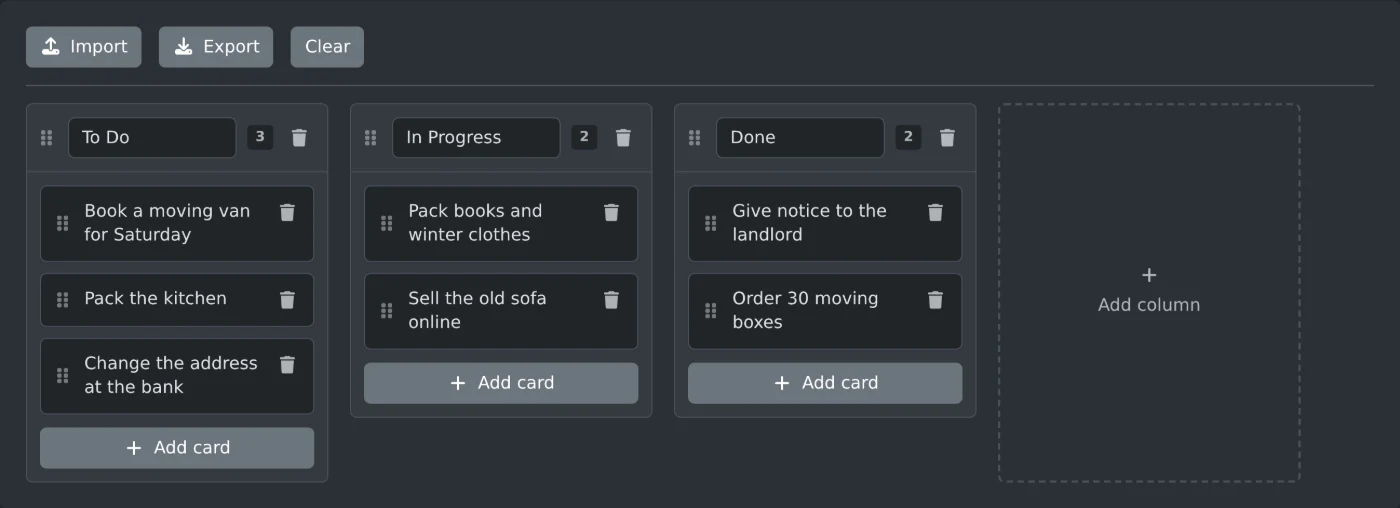
Aby utworzyć tablicę Kanban online, otwórz kreator tablicy Kanban. Tablica zaczyna się od trzech kolumn: Do zrobienia, W toku i Gotowe. Kliknij „Dodaj kartę” pod kolumną, wpisz zadanie i naciśnij Enter. Gdy zadanie przejdzie do kolejnego etapu, przeciągnij kartę do następnej kolumny. Nie potrzebujesz konta. Tablica jest zapisywana w przeglądarce podczas pracy.
Jak wypełnić tablicę
- Kliknij pustą kartę w kolumnie Do zrobienia i wpisz pierwsze zadanie.
- Naciśnij Enter, aby zapisać tekst. Shift+Enter rozpoczyna nowy wiersz w tej samej karcie.
- Kliknij „Dodaj kartę” pod dowolną kolumną, aby dodać kolejne zadanie. Nowa karta otworzy się w trybie edycji.
- Kliknij tytuł kolumny, aby go zmienić, na przykład na „Oczekujące” lub „W tym tygodniu”.
- Kliknij „Dodaj kolumnę” na prawym końcu tablicy i wpisz jej tytuł.
Liczba obok tytułu kolumny pokazuje, ile kart się w niej znajduje. W pustej kolumnie pojawi się komunikat „Nie ma jeszcze kart”. Jeśli kolumn nie mieści się na ekranie, przewiń tablicę w bok.
Jak przenosić karty i kolumny
Każda karta ma uchwyt po lewej stronie. Przeciągnij go, aby przesunąć kartę w górę lub w dół kolumny albo upuść ją w innej kolumnie. Kartę można też upuścić w pustej kolumnie.
Aby zmienić kolejność kolumn, przeciągnij kolumnę za nagłówek. Chwyć uchwyt lub obszar wokół tytułu, a nie samo pole tytułu.
Przycisk kosza na karcie usuwa tę kartę. Przycisk kosza w nagłówku kolumny usuwa ją razem ze wszystkimi kartami. Obie czynności wykonują się od razu, bez prośby o potwierdzenie.
Gdzie zapisywana jest tablica
Każda zmiana jest zapisywana w pamięci przeglądarki na tym urządzeniu. Zamknij stronę i otwórz ją ponownie później, a tablica nadal tam będzie. Żadne dane nie są wysyłane na serwer, więc nie zobaczysz ich w innej przeglądarce ani na innym komputerze.
Aby zachować kopię lub przenieść tablicę na inne urządzenie, kliknij „Eksportuj”. Zostanie pobrany plik JSON o nazwie kanban-board z dodanym numerem, na przykład kanban-board-1794393600000.json. Plik zawiera tytuły kolumn i treść kart.
Aby otworzyć ten plik, kliknij „Importuj” i wybierz go. Zaimportowana tablica zastąpi tablicę na stronie, więc najpierw wyeksportuj obecną, jeśli chcesz ją zachować. Jeśli wybierzesz inny plik, pojawi się komunikat „Ten plik nie jest prawidłowym eksportem tablicy Kanban”.
Aby udostępnić komuś tablicę, wyślij mu plik JSON. Odbiorca otworzy go, klikając „Importuj”.
Jak zacząć od nowa
Kliknij „Wyczyść”, aby wrócić do trzech początkowych kolumn z jedną pustą kartą. Ta czynność zastąpi też zapisaną tablicę, więc najpierw kliknij „Eksportuj”, jeśli możesz potrzebować poprzedniej wersji.
Dodawaj zadania, przenoś karty po każdej zmianie ich statusu i eksportuj tablicę, gdy chcesz utworzyć kopię zapasową.
Chcesz wypróbować samodzielnie?
Kreator tablicy Kanban
Utwórz bezpłatną tablicę Kanban online z kolumnami i kartami obsługującymi przeciąganie i upuszczanie. Zmieniaj nazwy kolumn, zmieniaj kolejność kart oraz importuj lub eksportuj tablicę jako JSON.