Jak utworzyć własny kod celownika do CS2
Wybierz styl, rozmiar, odstęp i kolor celownika w Counter-Strike 2, sprawdź go w podglądzie pikselowym i skopiuj kod udostępniania lub polecenia konsoli.
3 min czytania
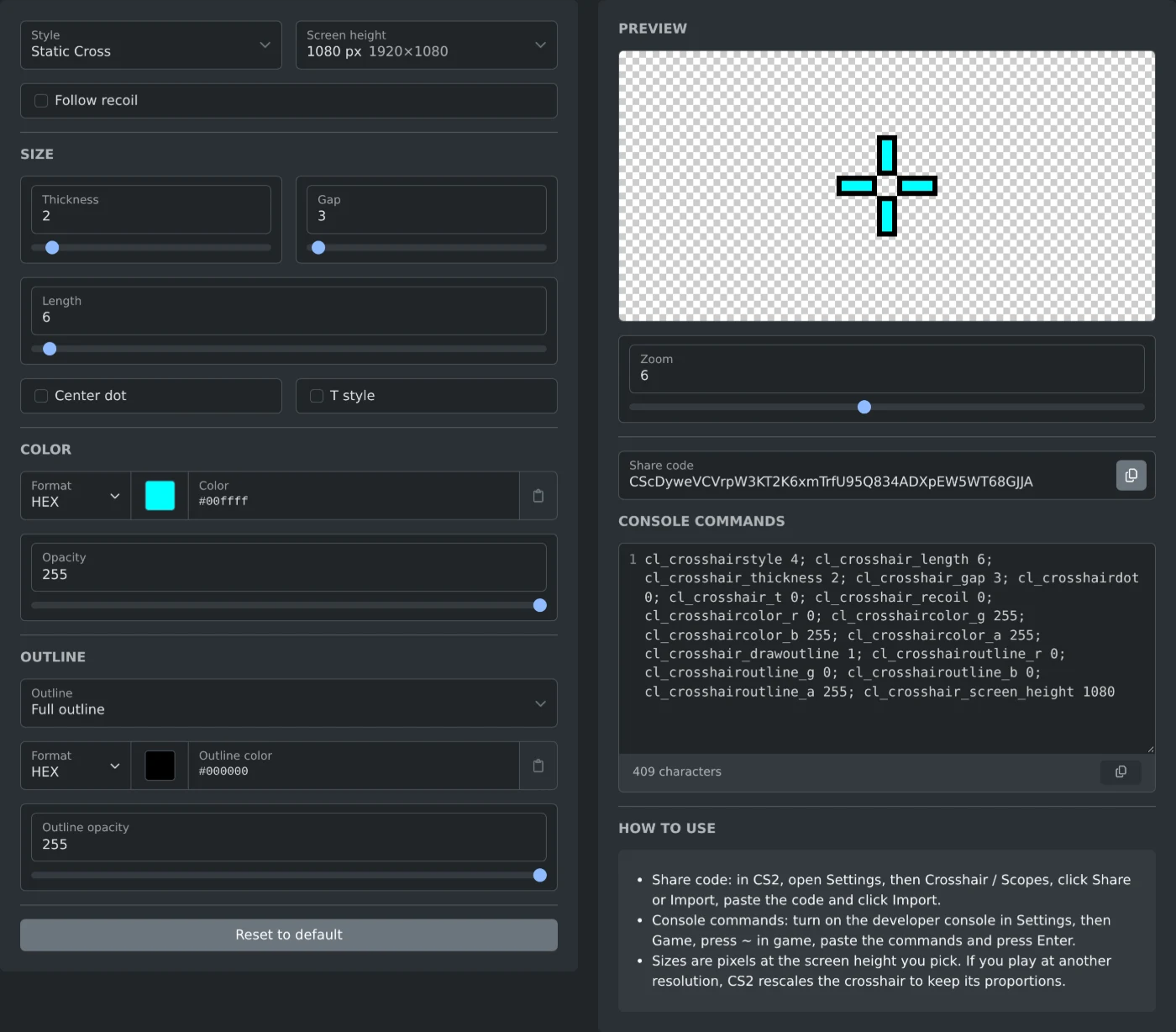
Aby utworzyć własny celownik do CS2, otwórz generator celownika do CS2 i wybierz styl. Ustaw grubość, odstęp, długość i kolor, a następnie sprawdź podgląd. Skopiuj „Kod udostępniania” i zaimportuj go w grze albo wklej „Polecenia konsoli” do konsoli. Kod i polecenia zmieniają się przy każdej zmianie ustawień.
Generator tworzy kody udostępniania, ale ich nie odczytuje. Aby zmienić używany już celownik, ustaw jego wartości ręcznie.
Jak utworzyć celownik
- Wybierz styl: Statyczny krzyż, Statyczne kółko, Statyczny kwadrat, Tylko kropka lub Statyczna ćwiartka.
- W sekcji „Wysokość ekranu” wybierz wysokość rozdzielczości, w której grasz.
- W sekcji Rozmiar ustaw suwakami lub polami liczbowymi grubość, odstęp i długość.
- W sekcji Kolor wybierz kolor i jego krycie. Krycie 255 oznacza pełne krycie.
- W sekcji Obrys wybierz „Pełny obrys”, „Pół obrysu” lub „Bez obrysu”. Następnie ustaw „Kolor obrysu” i „Krycie obrysu”.
- Zaznacz lub odznacz „Podążaj za odrzutem”. Ta opcja jest domyślnie włączona.
- Kliknij przycisk kopiowania w polu „Kod udostępniania”.
Celownik na powyższym obrazku to statyczny krzyż o grubości 2, odstępie 3 i długości 6. Ma kolor #00ffff i pełny czarny obrys, a opcja „Podążaj za odrzutem” jest wyłączona. Jego kod udostępniania to CScDyweVCVrpW3KT2K6xmTrfU95Q834ADXpEW5WT68GJJA.
Generator domyślnie ustawia zielony statyczny krzyż z czarnym obrysem. Opcja „Przywróć ustawienia domyślne” przywraca wszystkie ustawienia oprócz wysokości ekranu. Aby zresetować tylko jeden suwak, kliknij go dwukrotnie.
Jakie ustawienia ma każdy styl
W sekcji Rozmiar wyświetlane są tylko ustawienia używane przez dany styl.
- Statyczny krzyż: Grubość, Odstęp, Długość, „Kropka środkowa” i „Styl T”.
- Statyczne kółko: Grubość, Odstęp i „Kropka środkowa”.
- Statyczny kwadrat: Grubość, Odstęp i „Kropka środkowa”.
- Statyczna ćwiartka: Grubość, Odstęp, „Rozmiar ćwiartki” i „Kropka środkowa”.
- Tylko kropka: Grubość.
„Styl T” usuwa górną linię krzyża. Wszystkie wymiary podawane są w pikselach.
Jak sprawdzić celownik w podglądzie
Podgląd rysuje celownik piksel po pikselu na biało-szarej szachownicy. Otwiera się przy powiększeniu 3, czyli trzykrotnie większym niż rzeczywisty rozmiar. Ustaw powiększenie na 1, aby zobaczyć rzeczywisty rozmiar, lub zwiększ je, aby sprawdzić pojedyncze piksele. Powiększenie zmienia tylko podgląd, a nie kod udostępniania.
Szachownica to jedyne dostępne tło. Aby zobaczyć kolor na mapie, wczytaj celownik w grze.
Jak ustawić celownik w CS2
Pole „Jak używać” pod poleceniami opisuje obie metody.
- Kod udostępniania: w CS2 otwórz Ustawienia, a następnie Celownik / Celowniki optyczne. Kliknij Udostępnij lub Importuj, wklej kod i kliknij Importuj.
- Polecenia konsoli: włącz konsolę deweloperską w Ustawieniach, a następnie w sekcji Gra. Naciśnij ~ w grze, wklej polecenia i naciśnij Enter.
Polecenia są w jednym wierszu i oddzielone średnikami, więc jedno wklejenie ustawia wszystkie wartości. W przypadku celownika powyżej wiersz zaczyna się od cl_crosshairstyle 4; cl_crosshair_length 6; cl_crosshair_thickness 2; cl_crosshair_gap 3. Ostatnie polecenie to cl_crosshair_screen_height z wybraną wysokością ekranu.
Jaką wysokość ekranu wybrać
Wymiary są podawane w pikselach dla wybranej wysokości ekranu. Przy każdej wysokości na liście znajduje się rozdzielczość, na przykład 1080 px dla 1920×1080 lub 960 px dla 1280×960. Domyślnie ustawiona jest wartość 1080 px. Jeśli grasz w innej rozdzielczości, CS2 skaluje celownik tak, aby zachował swój kształt.
Wybierz styl, sprawdź celownik przy powiększeniu 1 i zaimportuj kod udostępniania w CS2.
Chcesz wypróbować samodzielnie?
Generator celownika CS2
Twórz własne celowniki do Counter-Strike 2 (CS2) z podglądem na żywo. Dostosuj rozmiar, kolor, przerwę, grubość, obrys i inne. Generuj polecenia konsoli, aby natychmiast zastosować celownik w grze.