Jak spłaszczyć PDF
Spraw, aby wypełnione pola formularza, wyróżnienia, notatki i pieczątki stały się częścią strony, tak by nikt nie mógł ich zmienić, a następnie pobierz spłaszczony plik PDF. Nic nie jest przesyłane.
2 min czytania
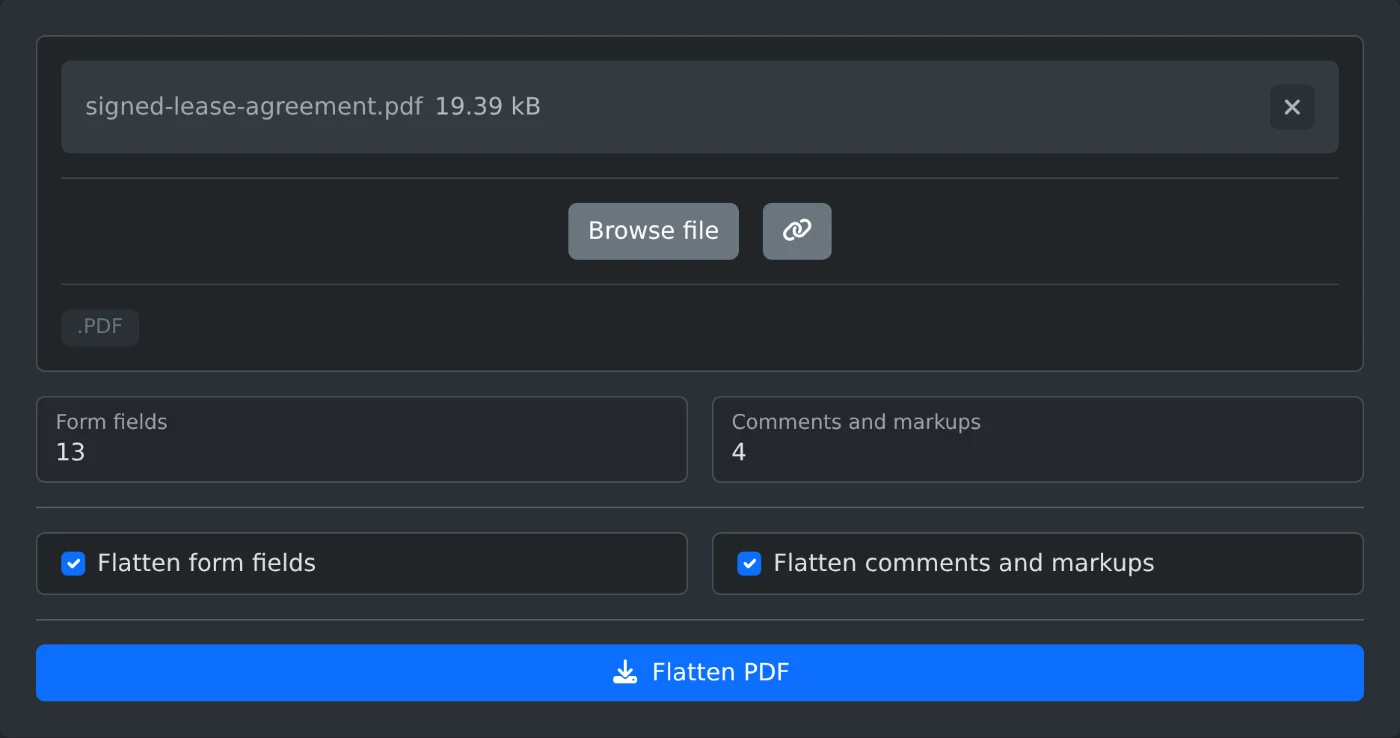
Aby spłaszczyć plik PDF, otwórz narzędzie do spłaszczania plików PDF i prześlij plik. Pozostaw zaznaczone opcje „Spłaszcz pola formularza” i „Spłaszcz komentarze i oznaczenia”, a następnie kliknij „Spłaszcz PDF”. Spłaszczona kopia zostanie od razu pobrana. Plik PDF jest spłaszczany w przeglądarce i nigdy nie jest przesyłany.
Spłaszczanie przenosi wypełnione pola i komentarze bezpośrednio na stronę. Strona wygląda tak samo, ale odpowiedzi, wyróżnienia i pieczątki nie mogą już być edytowane ani przenoszone.
Jak spłaszczyć plik
- Przeciągnij plik PDF do pola przesyłania lub kliknij „Przeglądaj plik”. Możesz wybrać tylko jeden plik naraz.
- Poczekaj, aż pojawią się liczby. „Pola formularza” i „Komentarze i oznaczenia” pokazują, ile elementów danego rodzaju zawiera plik PDF.
- Odznacz wszystko, co chcesz pozostawić edytowalne. Obie opcje są domyślnie zaznaczone.
- Kliknij „Spłaszcz PDF”. Plik zostanie zapisany z dopiskiem
-flattenedw nazwie, więcsigned-lease-agreement.pdfzmieni się wsigned-lease-agreement-flattened.pdf.
Które elementy spłaszczyć
Spłaszcz oba rodzaje elementów, gdy plik jest gotowy, na przykład gdy chcesz wysłać podpisaną umowę najmu. Spłaszcz tylko pola formularza, jeśli komentarze są jeszcze sprawdzane. Komentarze pozostaną wtedy bez zmian i nadal będzie można je edytować. Spłaszcz tylko komentarze, aby formularz nadal można było wypełniać, a wyróżnienia, notatki, kształty i pieczątki stały się trwałe.
Nie można zaznaczyć opcji, jeśli plik PDF nie zawiera elementów danego rodzaju. Jeśli plik PDF nie zawiera żadnego z tych elementów, nie można kliknąć „Spłaszcz PDF”. Pojawi się wtedy komunikat: „Ten plik PDF nie zawiera pól formularza ani komentarzy do spłaszczenia”.
Czego nie obejmuje spłaszczanie
- Linki pozostają klikalne.
- Ukryte komentarze są usuwane, ponieważ niczego nie wyświetlają.
- Niektóre komentarze nie zawierają informacji o swoim wyglądzie. Pozostają bez zmian, a nad opcjami pojawia się informacja o ich liczbie.
- Pole zawierające tekst, na przykład chiński lub japoński, pozostaje edytowalne. Po pobraniu pojawi się ostrzeżenie z nazwami tych pól.
- Oznaczenia redakcji, które nie zostały jeszcze zastosowane, pozostają bez zmian.
Gdy plik PDF się nie otwiera
W przypadku pliku PDF chronionego hasłem lub ograniczeniami pojawi się komunikat: „Ten plik PDF jest chroniony hasłem lub ograniczeniami. Najpierw usuń je za pomocą narzędzia do usuwania haseł z plików PDF”. Otwórz plik w narzędziu do usuwania haseł z plików PDF, pobierz kopię i spłaszcz tę kopię. Jeśli wybrany plik nie jest plikiem PDF, pojawi się komunikat: „Wybierz prawidłowy plik PDF”.
Zachowaj oryginalny plik na wypadek, gdyby trzeba było zmienić którąś odpowiedź, i sprawdź spłaszczoną kopię przed wysłaniem.
Chcesz wypróbować samodzielnie?
Spłaszczanie PDF
Spłaszcz plik PDF, aby jego pola formularza, komentarze, wyróżnienia i pieczątki stały się częścią strony i nie można już było ich edytować. Wybierz elementy do spłaszczenia i pobierz gotowy plik.