Jak wypełnić formularz PDF
Wpisz odpowiedzi w formularzu PDF z polami do wypełnienia w przeglądarce, sprawdź je na podglądzie strony i pobierz wypełniony plik. Nic nie jest przesyłane.
3 min czytania
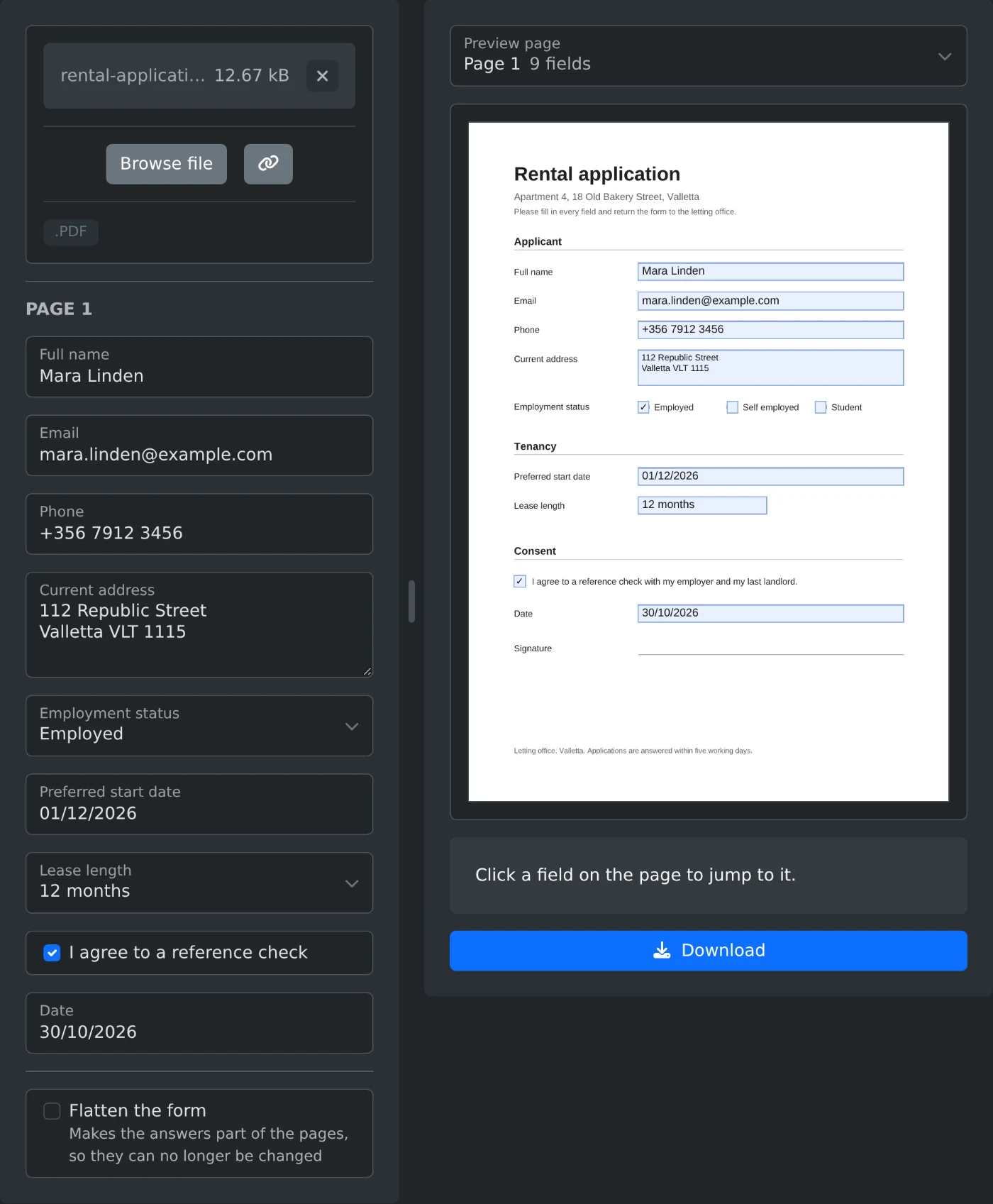
Aby wypełnić formularz PDF, otwórz narzędzie do wypełniania formularzy PDF i prześlij formularz. Pola pojawią się na liście, strona po stronie. Wpisz odpowiedzi, wybierz opcje z list i zaznacz pola wyboru. Każda odpowiedź pojawi się we właściwym miejscu na podglądzie strony. Następnie kliknij „Pobierz”. Formularz i odpowiedzi pozostają w przeglądarce i nigdy nie są przesyłane.
Jak wypełnić formularz
- Przeciągnij plik PDF do pola przesyłania lub kliknij „Przeglądaj pliki”.
- Poczekaj, aż pojawią się pola. Są pogrupowane pod nagłówkami „Strona 1”, „Strona 2” itd.
- Wpisz tekst w odpowiednich polach. Odpowiedzi zapisane już w pliku PDF będą w nich widoczne.
- Wybierz odpowiedzi dla przycisków opcji i list z menu rozwijanych. Zaznacz pola wyboru.
- Sprawdź każdą odpowiedź na podglądzie strony.
- Kliknij „Pobierz”. Plik zostanie zapisany z dopiskiem
-filledw nazwie.
Jak znaleźć pole na stronie
Każde pole na liście ma nazwę taką jak podpowiedź w formularzu. Formularz bez podpowiedzi wyświetla wewnętrzne nazwy pól, które mogą być trudne do dopasowania do pól na stronie. W takim przypadku kliknij odpowiednie pole na podglądzie strony. Lista przewinie się do tego pola i będzie można zacząć pisać. Wypełniane pole zostanie podświetlone na stronie.
Jeśli formularz ma kilka stron, wybierz stronę w sekcji „Podgląd strony”. Przy każdej stronie z polami widać ich liczbę. Gdy klikniesz pole na innej stronie, podgląd przełączy się na tę stronę.
Kiedy spłaszczyć formularz
Zaznacz „Spłaszcz formularz” przed kliknięciem „Pobierz”. Dzięki temu odpowiedzi staną się częścią stron i nie będzie można ich już zmienić. Użyj tej opcji w przypadku formularza, który wysyłasz jako ostateczny. Pozostaw ją wyłączoną, jeśli ktoś inny ma jeszcze wypełnić swoją część. Spłaszczony plik nie zawiera już pól, więc aby poprawić odpowiedź, zmień ją w oryginalnym formularzu i pobierz plik ponownie.
Co zrobić, gdy nie pojawią się żadne pola
Przy pliku PDF bez pól pojawi się komunikat „Ten plik PDF nie zawiera pól do wypełnienia”. Skanów i formularzy zapisanych jako zwykłe strony nie da się wypełnić. Poproś nadawcę o wersję z polami do wypełnienia.
Formularze XFA wyświetlają osobny komunikat. Można je wypełnić tylko w programach Adobe Acrobat i Adobe Reader.
Plik PDF zabezpieczony hasłem lub ograniczeniami edycji nie otworzy się tutaj. Najpierw usuń te zabezpieczenia za pomocą narzędzia do usuwania haseł z plików PDF.
Przed pobraniem
- Pola tylko do odczytu są widoczne, ale nie można ich zmienić.
- Niektóre pola pozwalają wpisać tylko określoną liczbę znaków. Nie można przekroczyć tego limitu.
- Pól podpisu nie ma na liście. Podpisz wypełniony plik za pomocą narzędzia do podpisywania plików PDF.
- Odpowiedzi w języku chińskim lub japońskim zostaną zapisane, a ich wygląd zależy od używanej przeglądarki PDF. Po pobraniu pojawi się informacja o tych polach.
- Oryginalny plik na komputerze nie zostanie zmieniony. Otrzymasz nowy plik.
Sprawdź jeszcze raz wszystkie odpowiedzi na podglądzie, a następnie pobierz wypełniony formularz.
Chcesz wypróbować samodzielnie?
Wypełnianie formularzy PDF
Wypełniaj pola formularzy w pliku PDF: pola tekstowe, pola wyboru, przyciski opcji i listy. Sprawdź w podglądzie strony, gdzie pojawi się każda odpowiedź, a następnie pobierz wypełniony plik PDF — w razie potrzeby ze spłaszczonymi warstwami.