Jak wspólnie edytować tekst online w czasie rzeczywistym
Otwórz wspólny notatnik, wyślij jego link i piszcie razem w tym samym tekście. Wszyscy widzą każdą zmianę i każdy kursor w chwili, gdy się pojawią.
3 min czytania
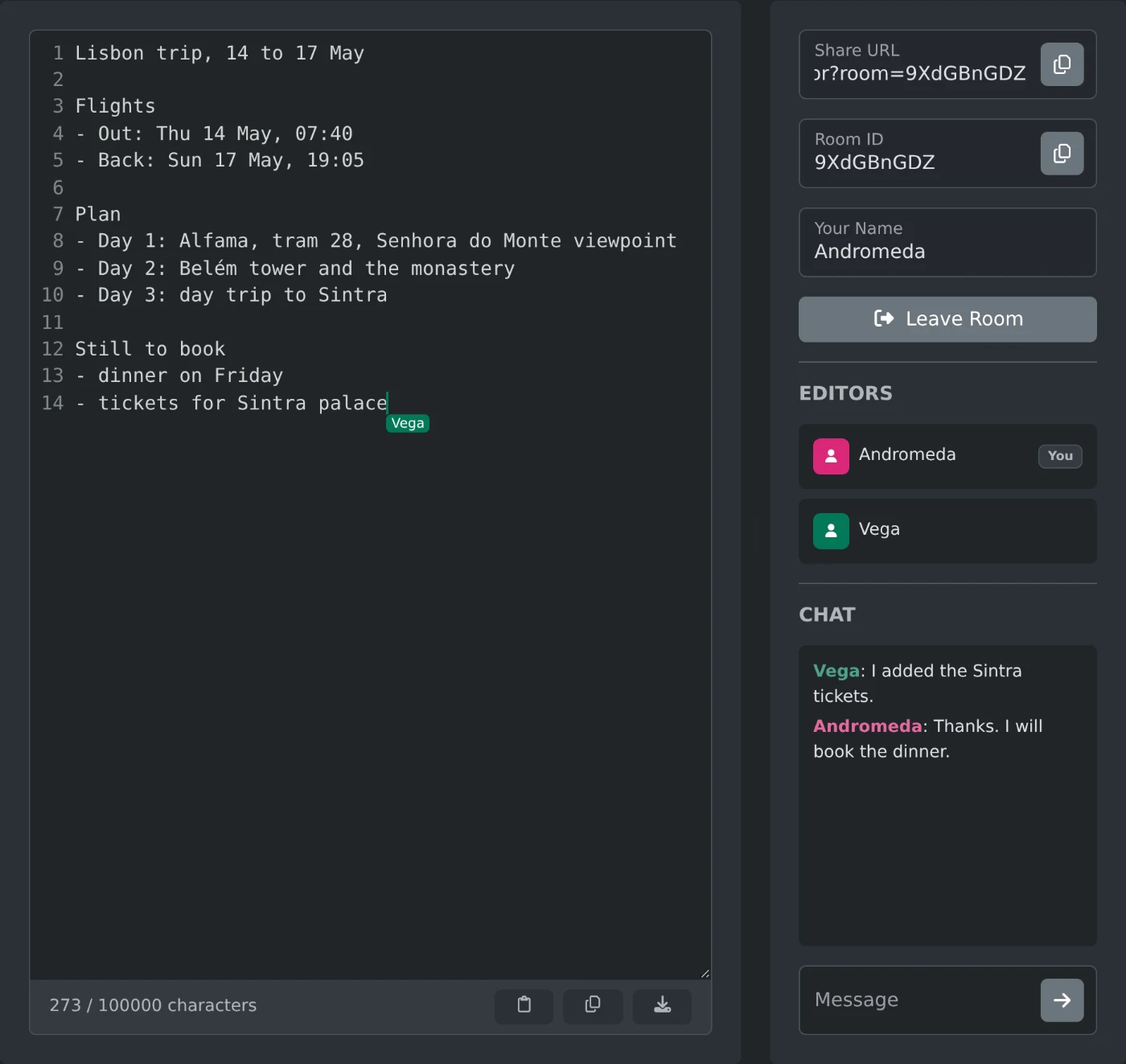
Aby wspólnie edytować tekst, otwórz edytor tekstu do wspólnej pracy i skopiuj link z pola „Udostępnij URL”. Wyślij go pozostałym osobom. Gdy go otworzą, wszyscy będą pisać w tym samym tekście, a każda zmiana pojawi się u wszystkich po chwili. Nie trzeba się logować.
Tekst przechodzi przez serwer synchronizacji i jest przechowywany w jego pamięci tylko wtedy, gdy pokój jest otwarty. Po wyjściu ostatniej osoby nic nie zostaje zapisane, więc wcześniej pobierz tekst.
Jak rozpocząć wspólną pracę nad tekstem
- Otwórz stronę. Pokój zostanie utworzony od razu, a jego link pojawi się w polu „Udostępnij URL”.
- Kliknij przycisk kopiowania obok pola „Udostępnij URL” i wyślij link.
- Wpisz lub wklej tekst do edytora.
- Poczekaj, aż pozostałe osoby pojawią się w sekcji „Edytorzy”.
Adres w przeglądarce zmieni się na ten sam link, więc możesz go też skopiować stamtąd.
Co widzą wszyscy podczas pisania
Każda osoba otrzymuje losową nazwę z kosmosu, na przykład „Vega”. Lista w sekcji „Edytorzy” pokazuje wszystkie osoby w pokoju, a przy Twoim wierszu widnieje etykieta „Ty”.
Kursor i zaznaczenie każdej osoby mają kolor jej ikony na liście. Po każdym ruchu obok kursora przez chwilę wyświetla się jej nazwa. Najedź kursorem na kursor, aby ponownie zobaczyć nazwę.
Dwie osoby mogą pisać w tym samym czasie, nawet w tym samym wierszu. Obie zmiany zostaną zachowane, a tekst będzie taki sam u wszystkich.
Aby wyświetlać własną nazwę, zmień ją przed wysłaniem linku. Kliknij „Opuść pokój”, wpisz nazwę w polu „Twoje imię”, wyczyść pole „Identyfikator pokoju” i kliknij „Utwórz pokój”. Powstanie nowy, pusty pokój z nowym linkiem, a Twoja nazwa będzie używana także w kolejnych pokojach.
Jak rozmawiać podczas edycji
Panel po prawej stronie zawiera czat w sekcji „Czat”. Wpisz tekst w polu „Wiadomość” i naciśnij Enter, a wszyscy w pokoju go zobaczą. Wiadomości nie są zapisywane, więc osoba, która dołączy później lub odświeży stronę, zobaczy tylko nowe wiadomości.
Jak zachować kopię tekstu
Pasek pod edytorem zlicza znaki. Na pasku znajdują się też trzy przyciski:
- Wklej zastępuje cały tekst skopiowaną treścią, u wszystkich.
- Kopiuj kopiuje tekst do schowka.
- Pobierz zapisuje tekst jako
text.txt.
Po zakończeniu kliknij „Opuść pokój”. Tekst pozostanie na ekranie i przestanie się aktualizować, więc nadal możesz go skopiować lub pobrać.
Gdy edytor wyświetla komunikat
- „Utracono połączenie. Ponowne łączenie...” oznacza, że połączenie zostało przerwane. Po jego przywróceniu edytor zsynchronizuje zmiany.
- „Pokój, do którego próbujesz dołączyć, nie istnieje.” oznacza, że wszyscy opuścili pokój i został on zamknięty. Kliknij „Utwórz pokój”, aby rozpocząć nowy.
- „Niektóre z ostatnich zmian zostały odrzucone” pojawia się, gdy zmiana powoduje przekroczenie limitu długości tekstu lub gdy zmiany są wprowadzane zbyt szybko. Edytor ponownie wyświetli wtedy tekst z pokoju.
Odświeżenie strony pozostawia Cię w tym samym pokoju i przywraca tekst w jego aktualnej postaci. Linki do pokoi z edytorów JavaScript, TypeScript i SQL nie otwierają się tutaj, ponieważ każdy edytor ma własne pokoje.
Wyślij „Udostępnij URL”, piszcie razem i pobierz tekst, zanim ostatnia osoba opuści pokój.
Chcesz wypróbować samodzielnie?
Współdzielony edytor tekstu
Edytujcie wspólnie zwykły tekst w czasie rzeczywistym: udostępnijcie link, zobaczcie kursory wszystkich osób i pobierzcie wynik.