Jak edytować lub usuwać metadane PDF
Zmień tytuł, autora, słowa kluczowe i daty zapisane w pliku PDF albo usuń je wszystkie, a następnie pobierz edytowaną kopię. Plik nie jest przesyłany.
3 min czytania
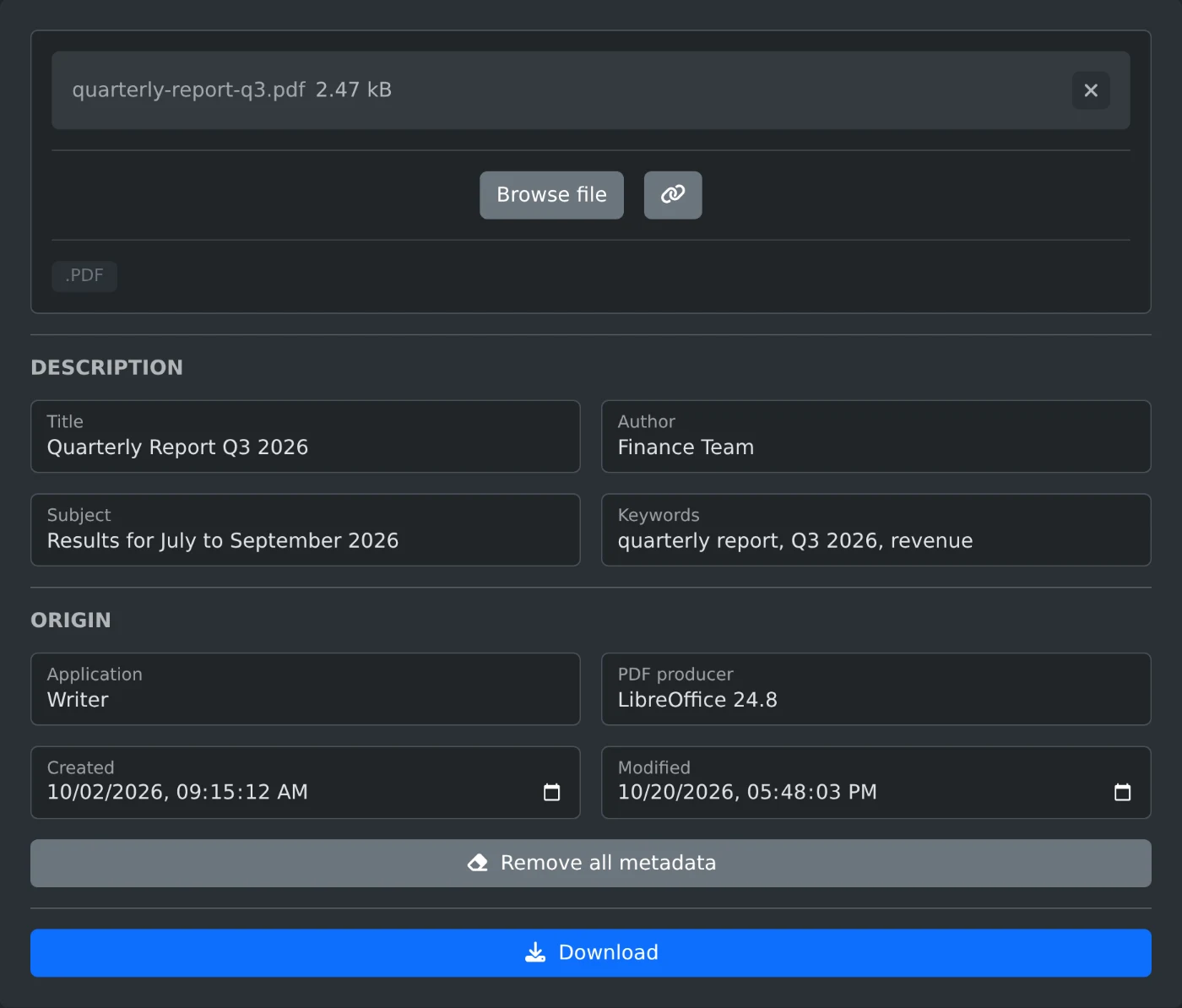
Aby edytować metadane PDF, otwórz edytor metadanych PDF i prześlij plik. Pola zostaną wypełnione tytułem, autorem i innymi właściwościami pliku PDF. Wpisz nowe wartości, a następnie kliknij „Pobierz”. Aby usunąć wszystkie metadane, przed pobraniem kliknij „Usuń wszystkie metadane”. Plik PDF jest odczytywany i zapisywany w przeglądarce. Nie jest przesyłany na serwer.
Metadane to informacje, które plik PDF przechowuje na swój temat. Często zawierają Twoje imię i nazwisko, tytuł starego szkicu albo nazwę używanej aplikacji. Przeglądarki PDF pokazują je we właściwościach dokumentu, więc sprawdź je przed wysłaniem pliku.
Jak zmienić właściwości
- Upuść plik PDF w polu przesyłania albo kliknij „Wybierz plik”.
- Poczekaj, aż pola pokażą bieżące wartości.
- Edytuj pola Tytuł, Autor, Temat i Słowa kluczowe w sekcji „Opis”.
- Sprawdź pola Aplikacja, Producent PDF, Utworzono i Zmodyfikowano w sekcji „Pochodzenie”.
- Kliknij „Pobierz”. Nazwa zapisanego pliku będzie zawierać dodany ciąg
-edited.
Aplikacja to program, w którym utworzono oryginalny dokument, na przykład edytor tekstu. Producent PDF to program, który utworzył z niego plik PDF.
Jak usunąć pojedynczą właściwość
Wyczyść jej pole i pobierz plik. Ta właściwość zostanie usunięta, a pozostałe pozostaną bez zmian. Na przykład wyczyść pole Autor, aby wysłać raport bez swojego nazwiska.
Niektóre aplikacje dodają dodatkowe wpisy, których edytor nie pokazuje, na przykład nazwę firmy. Pozostaną one w pliku, chyba że wszystkie pola będą puste.
Jak usunąć wszystkie metadane
Kliknij „Usuń wszystkie metadane”. Wszystkie pola zostaną wyczyszczone, ale plik nie zostanie jeszcze zapisany. Możesz nadal wpisać nowy tytuł. Następnie kliknij „Pobierz”.
Jeśli wszystkie pola są puste, pobrany plik nie będzie zawierał żadnych właściwości dokumentu. Dodatkowe wpisy również zostaną usunięte. Niektóre pliki PDF przechowują drugą kopię właściwości, przeznaczoną dla nowszych przeglądarek. Edytor aktualizuje również tę kopię, więc żadna przeglądarka nie pokaże starych wartości. Usuwane są także stare wartości pozostawione w pliku podczas wcześniejszych edycji.
Jak zapisywane są daty
Pola Utworzono i Zmodyfikowano pokazują datę i godzinę w Twojej strefie czasowej. Data, której nie zmienisz, zostanie zapisana dokładnie tak, jak w pliku. Zmieniona data zostanie zapisana z uwzględnieniem Twojej strefy czasowej. Wyczyść pole daty, aby ją usunąć.
Pobrany plik nie otrzymuje automatycznie nowej daty modyfikacji. Aby wyświetlić dzisiejszą datę, zmień ją samodzielnie.
Zanim pobierzesz plik
- Pliku PDF zabezpieczonego hasłem lub ograniczeniami nie można edytować. Najpierw usuń je za pomocą narzędzia do usuwania hasła z PDF.
- Edycja podpisanego pliku PDF unieważnia jego podpis cyfrowy.
- Metadane zapisane w obrazach na stronach, takie jak informacje o aparacie, nie zostaną zmienione.
- Strony pozostaną bez zmian, a oryginalny plik na Twoim komputerze nie zostanie zmieniony.
Otwórz pobraną kopię i sprawdź jej właściwości dokumentu, zanim ją udostępnisz.
Chcesz wypróbować samodzielnie?
Edytor metadanych PDF
Wyświetlaj i edytuj właściwości dokumentu PDF: tytuł, autora, temat, słowa kluczowe, aplikację, program tworzący i daty. Zmień je lub usuń wszystkie, a następnie pobierz zaktualizowany plik.