Jak usunąć strony z pliku PDF
Usuń pojedyncze strony lub zakresy stron z pliku PDF w przeglądarce, sprawdź zaznaczenie na miniaturach i pobierz plik bez tych stron.
2 min czytania
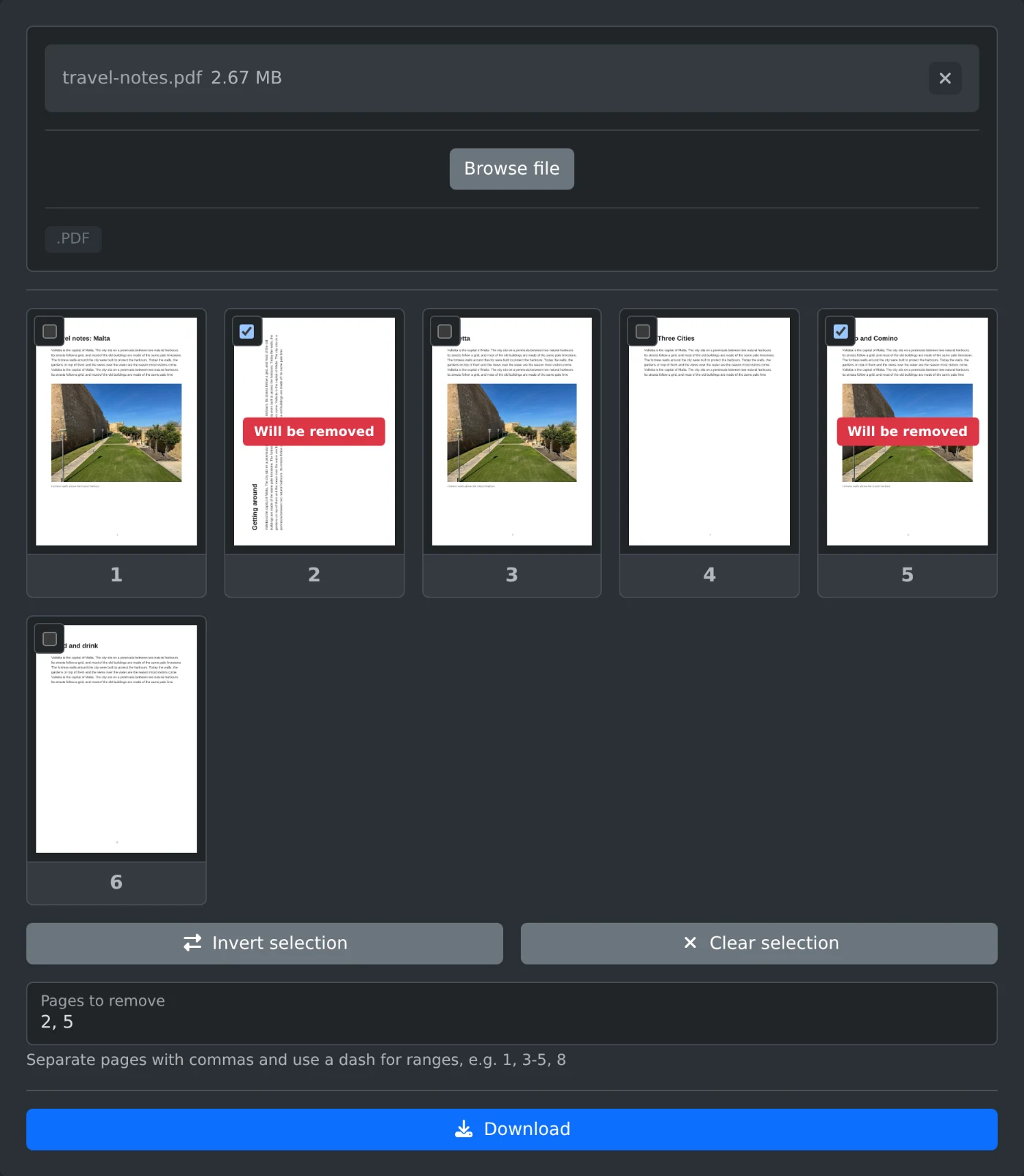
Aby usunąć strony z pliku PDF, otwórz narzędzie do usuwania stron z pliku PDF, prześlij plik i zaznacz strony, które chcesz usunąć. Następnie kliknij „Pobierz”. Nowy plik zawiera wszystkie pozostałe strony w pierwotnej kolejności. Plik jest odczytywany w przeglądarce i nigdy nie jest przesyłany na serwer.
Jak usunąć strony
- Przeciągnij plik PDF do pola przesyłania lub kliknij „Wybierz plik”.
- Poczekaj, aż pojawią się miniatury stron. Kliknij miniaturę, aby zobaczyć stronę w pełnym rozmiarze.
- Zaznacz strony do usunięcia. Przy każdej zaznaczonej stronie pojawi się komunikat „Zostanie usunięta”.
- Sprawdź jeszcze raz miniatury.
- Kliknij „Pobierz”. Plik zostanie zapisany z dopiskiem
-pages-removedw nazwie.
Jak wpisać numery stron zamiast je zaznaczać
W przypadku długiego dokumentu wpisywanie numerów jest szybsze niż zaznaczanie stron. Wpisz numery stron w polu „Strony do usunięcia”, oddzielając je przecinkami. Zakres oznacz myślnikiem: 1, 3-5, 8. Zakres bez końcowego numeru obejmuje wszystkie strony aż do końca dokumentu: 8- usuwa stronę 8 i wszystkie następne. -3 usuwa pierwsze trzy strony. Miniatury zmieniają się podczas wpisywania, więc możesz sprawdzić, czy wybrane strony są właściwe.
Jak zachować tylko kilka stron
Aby zachować tylko strony 2 i 7 z długiego pliku, wpisz 2, 7 i kliknij „Odwróć zaznaczenie”. Zostaną wtedy zaznaczone wszystkie pozostałe strony, a pobrany plik będzie zawierał tylko dwie wskazane strony. Kliknij „Wyczyść zaznaczenie”, aby usunąć wszystkie zaznaczenia.
Przed pobraniem
- W pliku musi pozostać co najmniej jedna strona, więc nie możesz usunąć wszystkich stron.
- Oryginalny plik na komputerze nie zostanie zmieniony. Otrzymasz nowy plik.
Otwórz pobrany plik i przejrzyj strony, zanim usuniesz oryginał.
Chcesz wypróbować samodzielnie?
Usuwanie stron PDF
Usuń wybrane strony z pliku PDF. Zaznacz je na miniaturach stron lub wpisz numery stron i zakresy, a następnie pobierz plik bez tych stron.